Confirmacao de e-mail: mudanças entre as edições
Sem resumo de edição |
Sem resumo de edição |
||
| (2 revisões intermediárias pelo mesmo usuário não estão sendo mostradas) | |||
| Linha 1: | Linha 1: | ||
[[Arquivo:PT-BR.png|link=Confirmacao de e-mail#Verificando se o e-mail já foi confirmado (PT)]] [[Arquivo:EN.png|link= | [[Arquivo:PT-BR.png|link=Confirmacao de e-mail#Verificando se o e-mail já foi confirmado (PT)]] [[Arquivo:EN.png|link=https://wiki.pokexgames.com/index.php/Email_confirmation]] [[Arquivo:ES.png|link=https://wiki.pokexgames.com/index.php/Confirmacion_de_correo_electronico]] | ||
<center>[[Arquivo:Banner_Confirmacao_Email.webp|link=]]</center> | |||
=Verificando se o e-mail já foi confirmado (PT-BR)= | =Verificando se o e-mail já foi confirmado (PT-BR)= | ||
Edição atual tal como às 17h22min de 26 de agosto de 2025


Verificando se o e-mail já foi confirmado (PT-BR)
Antes de tudo, confira se sua conta já está com o e-mail confirmado. Para isto, faça login em www.pokexgames.com.
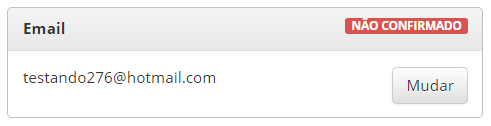
Se o e-mail não estiver confirmado, aparecerá a mensagem NÃO CONFIRMADO em uma caixa vermelha, como na imagem a seguir:
Além disto, aparecerá uma caixa amarela acima dos dados da conta informando a necessidade de confirmação, como na imagem a seguir:

Nesta aba, clique em reenvie a confirmação de email.
Confirmando o e-mail
Caso você não tenha recebido o e-mail de confirmação, siga as etapas a seguir:
- Aguarde uns 15 minutos para que dê tempo do e-mail ser processado pelos servidores.
- Certifique-se de checar se o e-mail que você está visualizando corresponde ao mesmo e-mail usado no cadastro do jogo.
- Procure o e-mail na caixa Spam e Lixo Eletrônico também, não somente em Caixa de Entrada.
- Caso não o encontre, tente usar a ferramenta de busca de seu e-mail para procurar por e-mails vindo de: service@pokexgames.com
- Ao encontrá-lo, por favor, marque-o como Não é Spam ou Não é Lixo Eletrônico para que você consiga visualizar futuros e-mails relacionados à segurança de sua conta.
- Caso as etapa anteriores não funcionem, aguarde mais 2 horas, que é o tempo para que uma novo e-mail seja enviado, e tente as etapas acima novamente.
- Em alguns casos, especialmente no Hotmail, os e-mails da PXG estão sendo excluídos ou bloqueados. Para solucionar este problema, fizemos um breve tutorial de como desbloquear nosso e-mail. Confira na seção abaixo:
Como desbloquear o e-mail da PXG no Hotmail
Adicionando e-mail automático da PXG como remetente seguro:
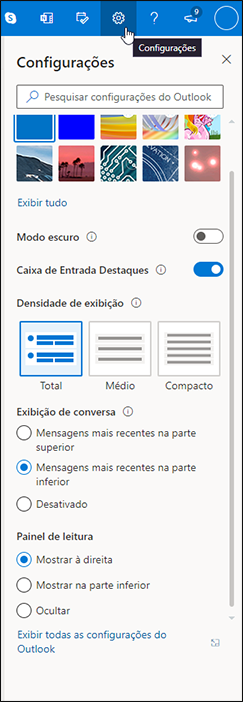
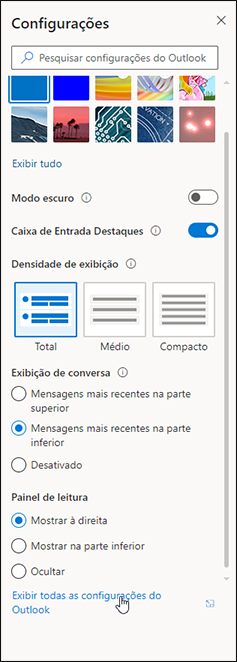
1) Para começar, abra as configurações do seu e-mail no canto superior direito do menu do hotmail/outlook web e, em seguida, clique em Exibir todas as configurações do Outlook.
2) Em Configurações > Email escolha a opção Lixo eletrônico.
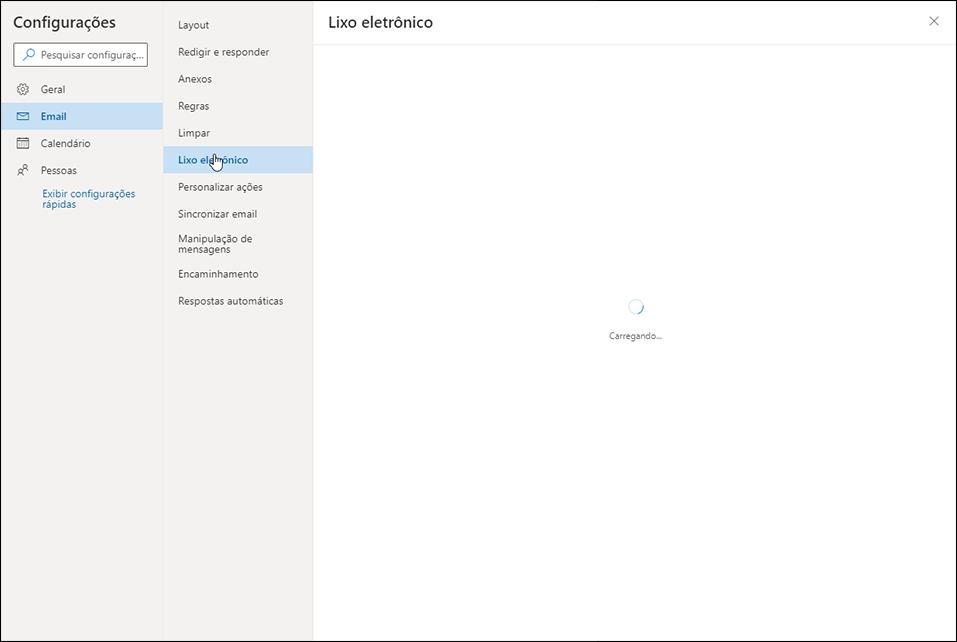
3) Aqui você encontrará as listas de Domínios e remetentes bloqueados e Domínios e remetentes seguros.
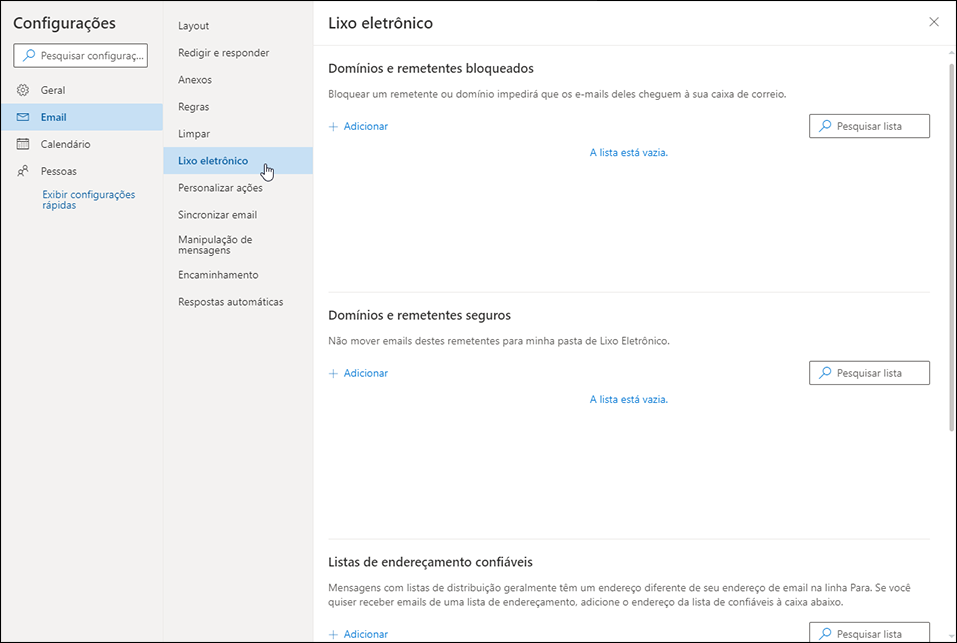
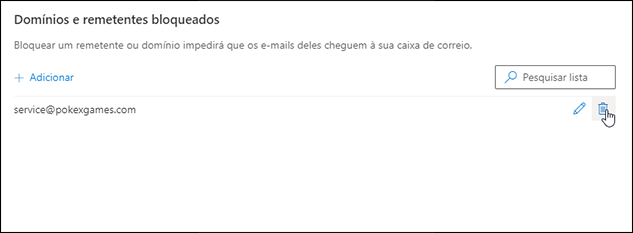
4) Na primeira lista, certifique-se que o domínio service@pokexgames.com não está incluído, mas, caso esteja, você poderá excluir da lista de remetentes bloqueados no ícone de lixeira à direita.
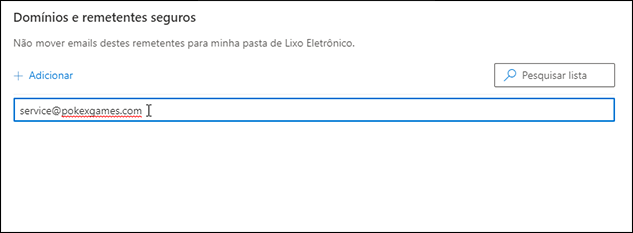
5) Além disso, para que os e-mails automáticos da PXG não sejam bloqueados ou encaminhados direto ao Lixo Eletrônico, você deverá adicionar o mesmo e-mail (service@pokexgames.com) como um remetente seguro em Domínios e remetentes seguros. Para isto, basta clicar em Adicionar.
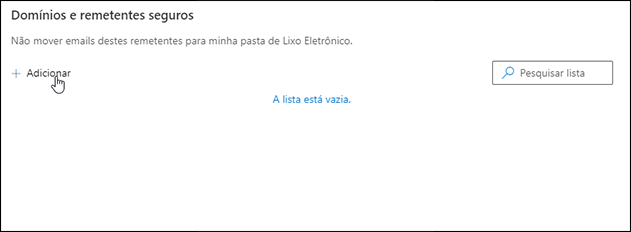
5.1) Insira o remetente service@pokexgames.com e, então, aperte a tecla Enter.
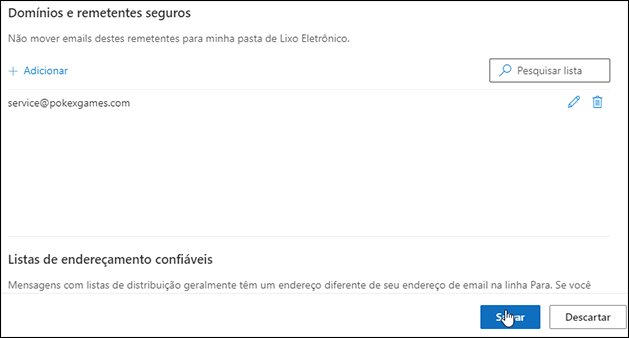
5.2) Para finalizar, você deverá clicar no botão Salvar para que todas as modificações sejam validadas.
Trocando o e-mail
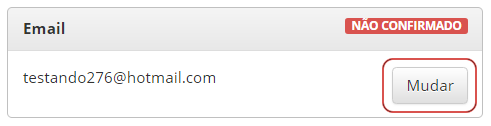
Se você estiver usando um e-mail que não tem acesso, pode trocá-lo. Para isto, acesse sua conta no site oficial e clique em Mudar, como na imagem a seguir:
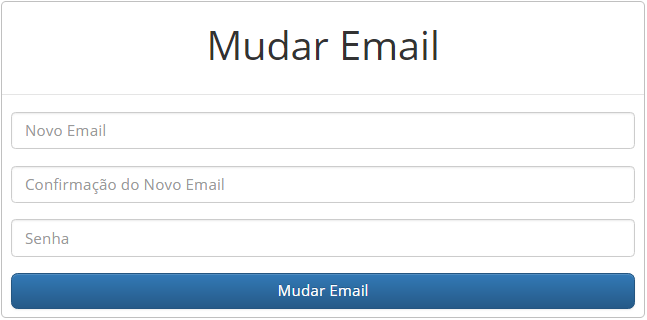
Após clicar na opção de mudar o e-mail, será aberta uma nova aba para que você preencha com o novo e-mail que desejar.
Feito isto, será enviado um e-mail ao seu novo e-mail, e você deve entrar e confirmar. Após a confirmação, o e-mail será trocado em até 15 dias. Caso queira cancelar a troca, ao logar no site na parte superior, você verá uma caixa azul informando sobre o cancelamento, como na imagem a seguir:

O cancelamento da troca é feito imediatamente após clicar na opção clicando aqui da aba.