Confirmacion de correo electronico
Comprobando si el correo electrónico ya ha sido confirmado
En primer lugar, asegúrese de que su cuenta ya esté verificada. Para hacer esto, inicie sesión en www.pokexgames.com.
Si el correo electrónico no está confirmado, aparecerá el mensaje NO CONFIRMADO en un cuadro rojo, como en la siguiente imagen:
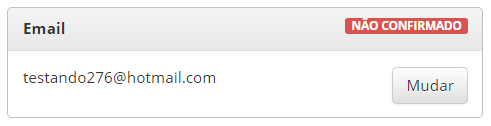
Además, aparecerá un cuadro amarillo encima de los datos de la cuenta informando la necesidad de confirmación, como en la imagen de abajo.:

En esta pestaña, haga clic en reenviar confirmación de correo electrónico.
Confirmando el correco electrónico
Si no recibió el correo electrónico de confirmación, siga los pasos a continuación:
- Espere unos 15 minutos para que los servidores procesen el correo electrónico.
- Asegúrese de verificar si el correo electrónico que está viendo coincide con el mismo correo electrónico utilizado en el registro del juego.
- Busque el correo electrónico en el cuadro de Spam y Basura electronica también, no solamente en la Caja de entrada.
- Si no puede encontrarlo, intente usar su motor de búsqueda de correo electrónico para buscar correos electrónicos provenientes de: service@pokexgames.com
- Cuando lo encuentre, márquelo como No es Spam o No es correo basura para que pueda ver los correos electrónicos futuros relacionados con la seguridad de su cuenta.
- Si los pasos anteriores no funcionan, espere otras 2 horas, que es el tiempo para que se envíe un nuevo correo electrónico, y vuelva a intentar los pasos anteriores.
- En algunos casos, especialmente en Hotmail, los correos electrónicos de PXG se eliminan o bloquean. Para solucionar este problema, realizamos un breve tutorial sobre cómo desbloquear nuestro correo electrónico. Mira la sección a continuación :
Cómo desbloquear el correo electrónico de PXG en Hotmail
Agregando el correo electrónico automático de PXG como remitente seguro:
1) Para comenzar, abra la configuración de su correo electrónico en la esquina superior derecha del menú web de hotmail / outlook, luego haga clic en Ver toda la configuración de Outlook.
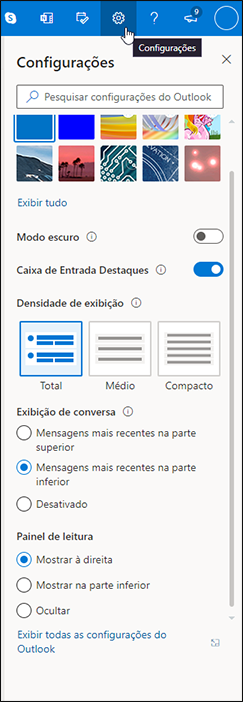
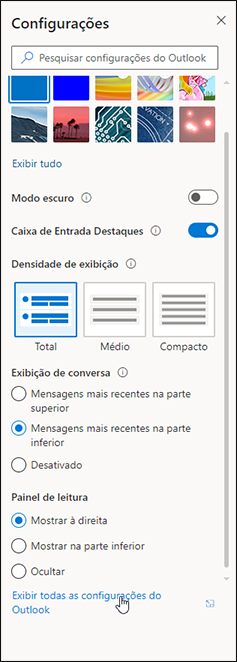
2) En Configuración > Email elegir la opción Basura electronica.
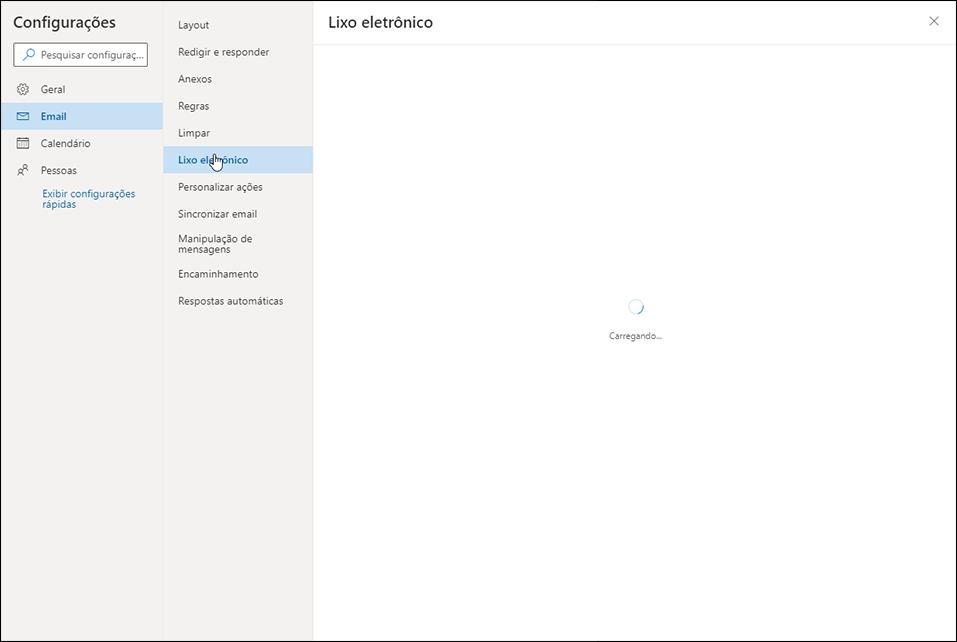
3) Aqui você encontrará as listas de Domínios e remetentes bloqueados e Domínios e remetentes seguros.
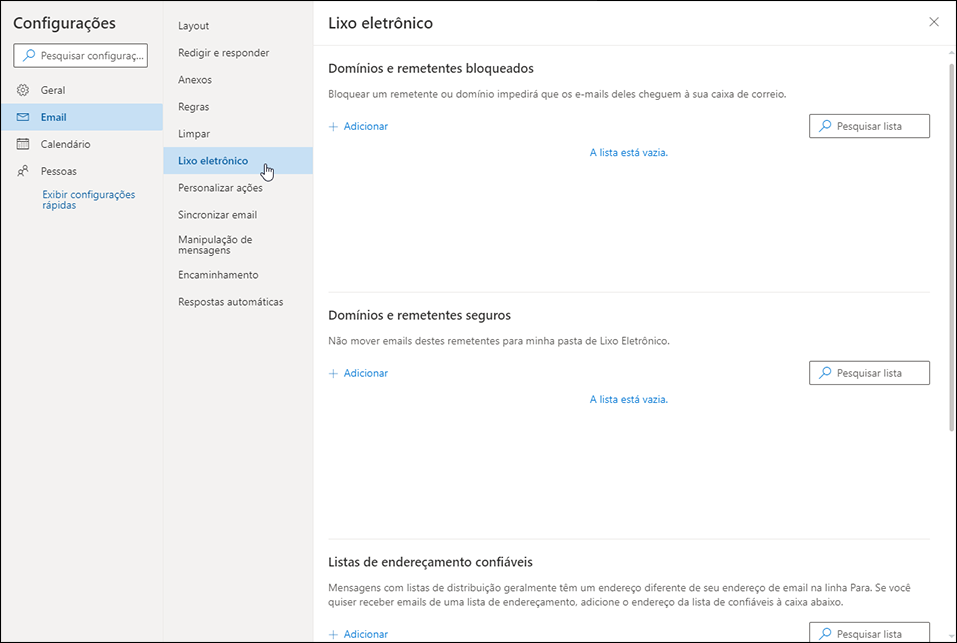
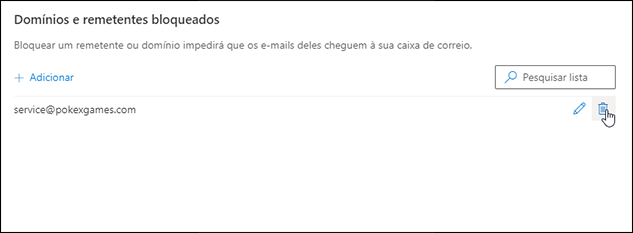
4) En la primera lista, asegúrese de que el dominio service@pokexgames.com no está incluido, pero si es así, puede eliminarlo de la lista de remitentes bloqueados en el icono de la papelera a la derecha.
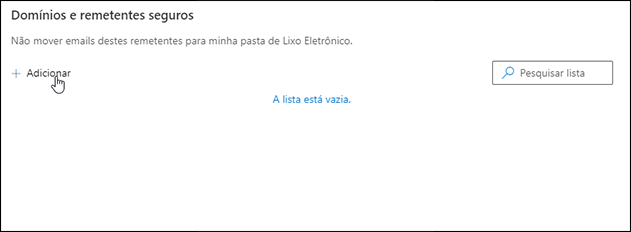
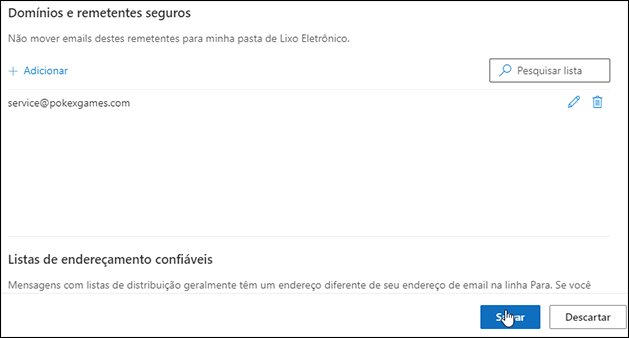
5) Además, para que los correos electrónicos automáticos de PXG no se bloqueen ni se reenvíen directamente a Basura Electrónica, debes agregar el mismo correo electrónico (service@pokexgames.com) como remitente seguro en Proteger dominios y remitentes. Para hacer esto, simplemente haga clic en Agregar.
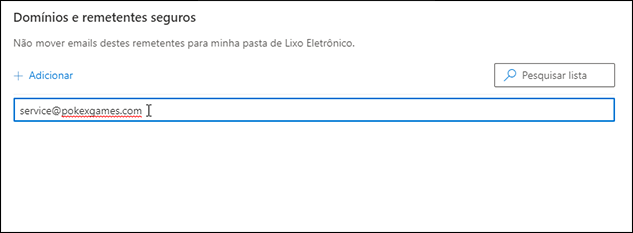
5.1) Ingrese el remitente service@pokexgames.com y luego presione la tecla Enter.
5.2) Para finalizar, debes hacer clic en el botón Guardar para que todos los cambios estén validados.
Cambiando el correo electrónico
Si está utilizando un correo electrónico al que no tiene acceso, puede intercambiarlo. Para hacer esto, acceda a su cuenta en el sitio web oficial y haga clic en Cambiar, como en la siguiente imagen:
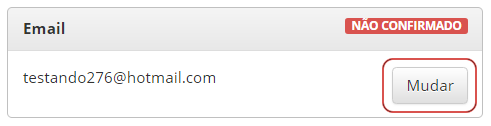
Después de hacer clic en la opción para cambiar el correo electrónico, se abrirá una nueva pestaña para que la complete con el nuevo correo electrónico que desea.
Hecho eso, se enviará un correo electrónico a su nuevo correo electrónico, y debe iniciar sesión y confirmar. Después de la confirmación, el correo electrónico se cambiará dentro de los 15 días. Si desea cancelar el cambio, al iniciar sesión en el sitio en la parte superior, verá un cuadro azul que le informa sobre la cancelación, como en la imagen de abajo:

El cambio se cancela inmediatamente después de hacer clic en la opción haciendo click aqui de la pestaña.