Pobieranie i Konfiguracja Gry



Pobieranie i Instalacja
Klienta można pobrać z sekcji pobierania na oficjalnej stronie.
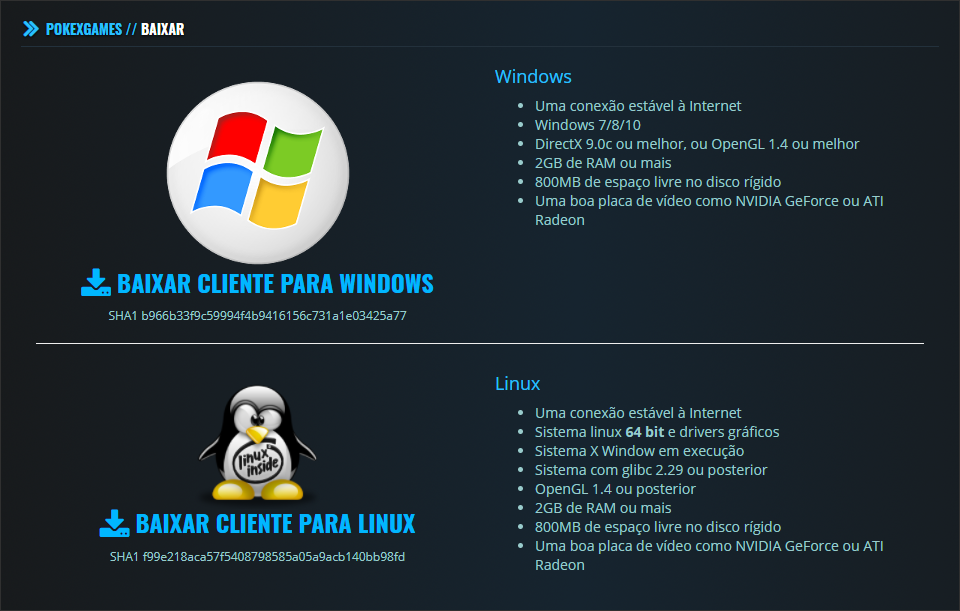
Jeśli masz starszą wersję systemu Windows, zainstaluj grę, korzystając z pliku przeznaczonego dla systemu Linux.
Po instalacji uruchom klienta, aby pobrał niezbędne pliki i aktualizacje. Po zakończeniu pobierania uruchom klienta ponownie.
Pierwsze logowanie
Podczas pierwszego logowania do nowego klienta na adres e-mail przypisany do konta zostanie wysłana wiadomość z linkiem do autoryzacji komputera.
Jest to standardowa procedura zwiększająca bezpieczeństwo graczy. Autoryzacja jest wymagana tylko przy pierwszym logowaniu na danym komputerze. Jeśli zalogujesz się na innym komputerze, konieczne będzie ponowne przeprowadzenie autoryzacji.
Jeśli grałeś wcześniej w PokeXGames na poprzedniej wersji klienta i masz już za sobą autoryzację, musisz przeprowadzić ją ponownie dla obecnego klienta.
Konfiguracja klienta
Kopia zapasowa
Klient pozwala tworzyć i przywracać kopie zapasowe mapy, znaczników oraz ustawień gry.
Jeśli korzystałeś z poprzedniej wersji klienta, kopia zapasowa zostanie przywrócona automatycznie przy pierwszym uruchomieniu.
Jeśli tak się nie stanie, możesz przywrócić ją ręcznie.
Przywracanie mapy i ustawień
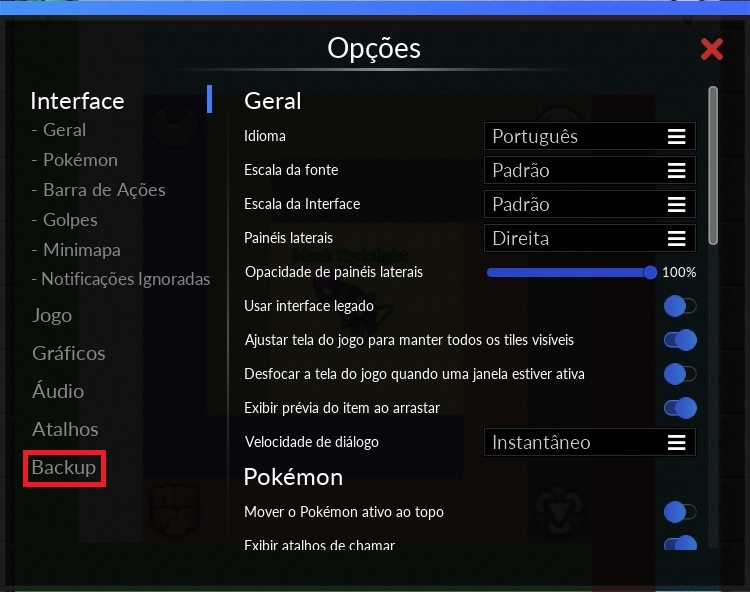
W górnym menu kliknij Opcje (lub użyj skrótu klawiszowego O).

Po otwarciu menu Opcji wybierz Backup.
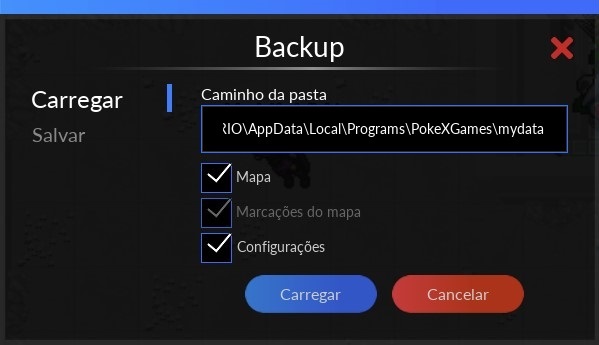
Wybierz opcję Załaduj.
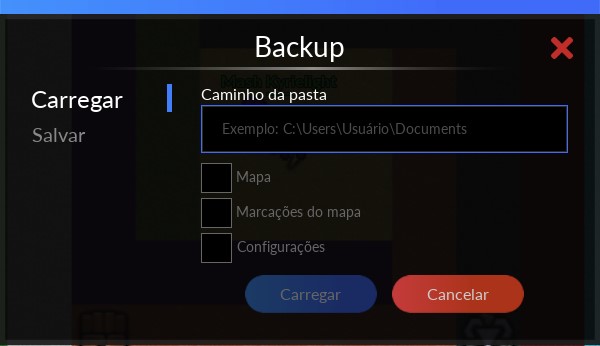
Znajdź folder z ustawieniami klienta i skopiuj ścieżkę do tego folderu.
Jeśli gra jest zainstalowana w domyślnej lokalizacji, skorzystaj ze ścieżki pokazanej w poradniku. W przeciwnym razie znajdź folder samodzielnie.
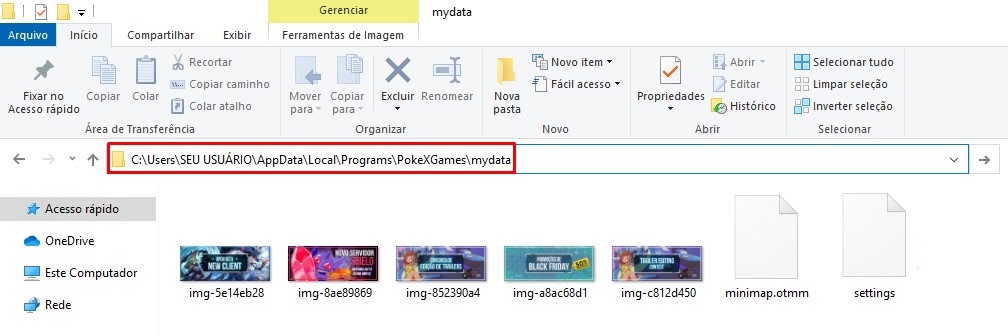
Upewnij się, że wskazujesz folder zawierający pliki minimap and settings.
Wklej ścieżkę do odpowiedniego pola w kliencie, zaznacz dane, które chcesz przywrócić, i kliknij Załaduj.
Zapisywanie mapy i ustawień
Po otwarciu menu opcji wybierz Backup.
Po wybraniu opcji Backup wybierz Zapisz.
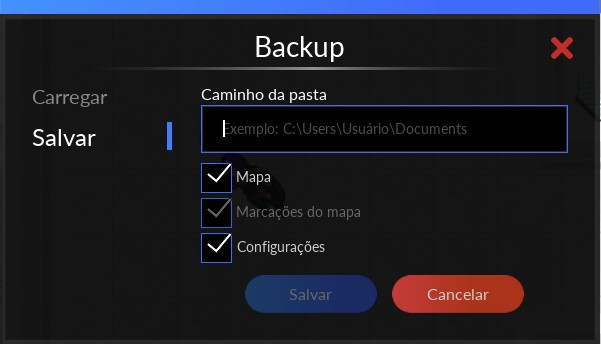
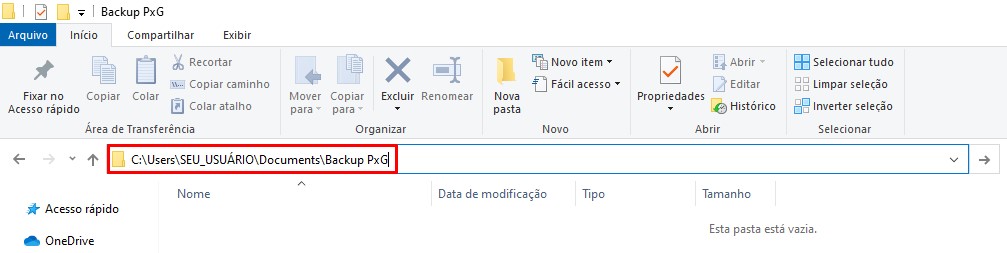
Następnie utwórz folder lub wybierz ścieżkę do dowolnego istniejącego folderu na komputerze.
Po zakończeniu skopiuj ścieżkę do folderu, tak jak pokazano na obrazku:
Wklej skopiowaną ścieżkę w odpowiednie pole klienta, zaznacz opcje, które chcesz zapisać, a następnie kliknij Zapisz
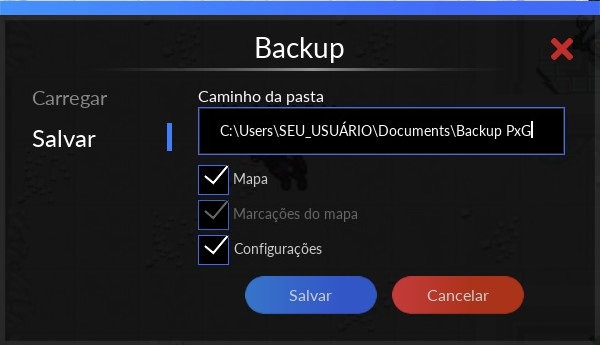
- Pamiętaj, że ta kopia zapasowa zapisuje skróty paska akcji, skróty klawiszowe oraz inne ustawienia.
- Aby utworzyć pełną kopię zapasową, pamiętaj o zaznaczeniu wszystkich opcji.
Skróty klawiszowe
Następnie wybierz opcję Skróty Klawiszowe.
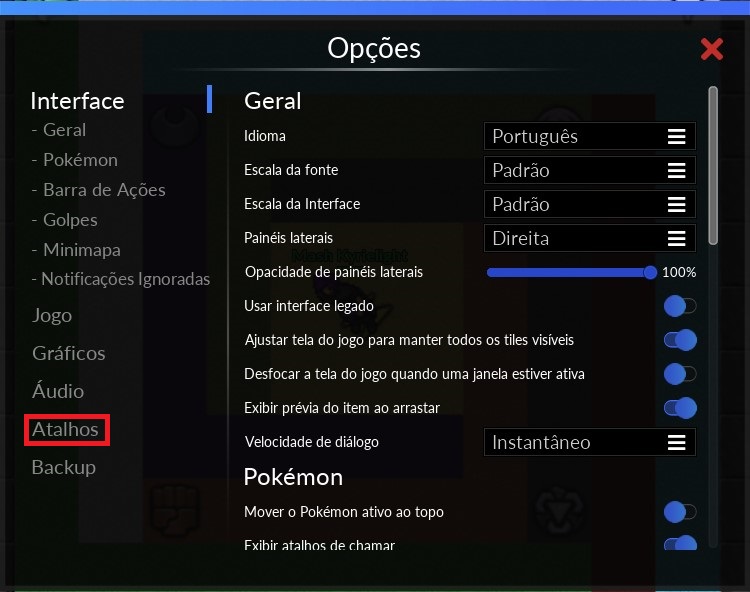
Ogólne informacje o skrótach klawiszowych
- Dla tej samej akcji możesz ustawić maksymalnie 3 skróty: Podstawowy, Zapasowy lub Trzeci.
- Każdy skrót klawiszowy może wykonywać tylko jedną akcję. Nie można przypisać temu samemu skrótowi kilku różnych funkcji.
- Niektóre skróty są ustawione domyślnie, ale możesz zmienić je według własnych preferencji.
- Jeśli podczas dodawania lub zmiany skrótu wybierzesz klawisz przypisany już do innej akcji, pojawi się komunikat z prośbą o potwierdzenie. Po potwierdzeniu skrót zostanie usunięty z poprzedniej akcji i przypisany do nowej.
Skróty klawiszowe rozgrywki
W menu skrótów rozgrywki znajdziesz kategorie Ruchy, Pasek Akcji, Pokémon, Poruszanie, Obróc, Tryb Bitwy, Sterowanie Lotem oraz Akcje w Grze.
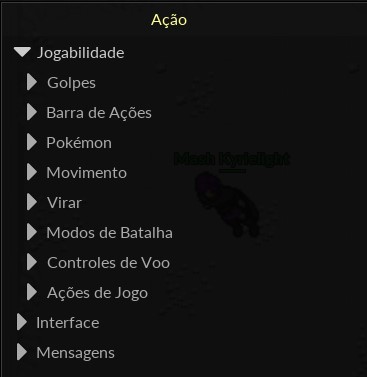
- Ruchy skróty umożliwiające używanie ataków Pokémona bez klikania ich na pasku ruchów.
- Pasek Akcji skróty do korzystania z pól paska akcji.
- Pokémon skróty do wydawania poleceń Pokémonom. Ta sekcja zawiera skróty do przywoływania Pokémonów przez uproszczony panel zmiany, a także polecenia ruchu, wykonywania rozkazów i pozostawania w miejscu.
- Poruszanie polecenia poruszania postacią. Domyślnie możesz używać klawiszy strzałek oraz WASD.
- Obróć polecenia obracania Pokémona w wybranym kierunku.
- Tryb Bitwy szybkie przełączanie między trybami walki: (Ofensywny, Zrównoważony i Defensywny).
- Sterowanie Lotem skróty do przemieszczania się w górę i w dół między poziomami podczas lotu.
- Akcje w Grze tutaj możesz zmienić skróty do zbierania łupów (auto loot), otwierania zgłoszenia do GameMastera oraz innych podstawowych czynności, takich jak wyjście z gry czy rozmowa z najbliższym NPC.
Skróty klawiszowe interfejsu
W sekcji skrótów interfejsu znajdziesz opcje Przełącznik Panelu, Chat, Minimapa oraz Działania Interfejsu.
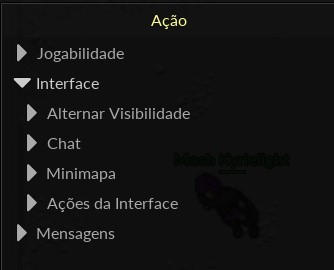
- W sekcji Przełącznik Panelu możesz przypisać skróty do takich czynności, jak otwieranie sklepu Diamond, minimapy, ekwipunku i innych podstawowych elementów gry.
- W sekcji Chat możesz zmienić skróty do wysyłania wiadomości, otwierania i zamykania kanałów oraz przełączania się między nimi.
- W sekcji Minimapa znajdziesz opcje umożliwiające przesuwanie minimapy za pomocą klawiatury zamiast myszy.
- W sekcji Działania Interfejsu znajdziesz opcje dotyczące ekranu, takie jak skróty do czyszczenia wiadomości, szybkiego przełączania między nowym i klasycznym interfejsem oraz zmiany trybu gry na pełnoekranowy lub okienkowy.
- Opcja Włącz Przeźroczyste Panele Boczne sprawia, że panele boczne stają się przezroczyste, dzięki czemu można się poruszać lub klikać bez przeszkód powodowanych przez umieszczone na nich przedmioty.
- Opcja Włącz Przeźroczyste Panele Boczne sprawia, że panele boczne stają się przezroczyste, dzięki czemu można się poruszać lub klikać bez przeszkód powodowanych przez umieszczone na nich przedmioty.
Skróty do wiadomości
Możesz przypisać skróty do szybkiego wysyłania wiadomości, bez konieczności wpisywania ich za każdym razem.
Domyślnie nie ma skrótów do wiadomości. Jeśli chcesz z nich korzystać, musisz utworzyć je samodzielnie.
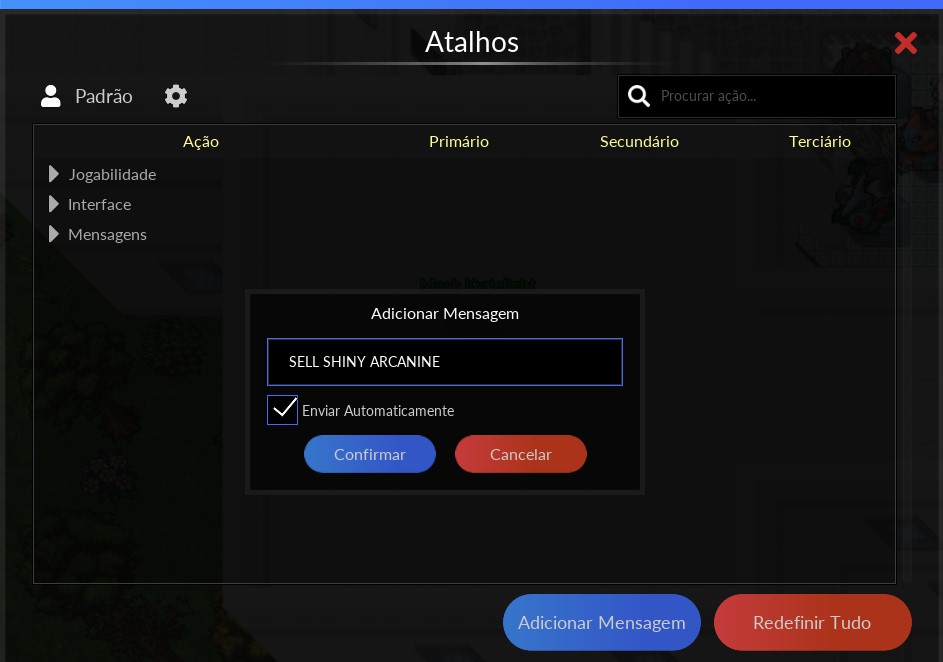
Wpisz wybraną wiadomość i zaznacz pole automatycznego wysyłania, tak jak pokazano na obrazku. Kliknij Zatwierdź.
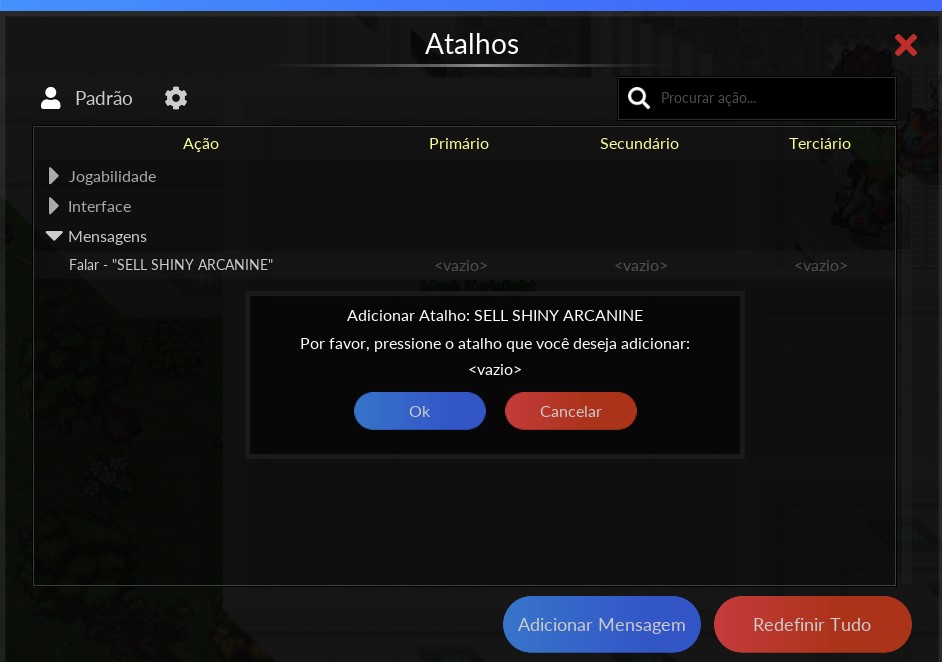
- Od tej pory każde naciśnięcie wybranego skrótu spowoduje automatyczne wysłanie wiadomości na czacie.
Pasek akcji
Pasek akcji pozwala śledzić otrzymane osłabienia (debuffy), a także skonfigurować wygodny sposób korzystania z przedmiotów.
Przegląd paska akcji

- 1 - Profil Paska Akcji Umożliwia skonfigurowanie kilku profili paska akcji i szybkie przełączanie między nimi za pomocą strzałek.
- 2 - Akcje Gry: Niektóre akcje gry, takie jak Pokédex i wędka, są dostępne na pasku akcji, aby umożliwić szybki dostęp.
- 3 - Postępy postaci: Pokazuje aktualny poziom postaci, postęp potrzebny do osiągnięcia kolejnego poziomu oraz informację o aktywnym błogosławieństwie.
Jeśli masz błogosławieństwo, poziom będzie wyświetlany na niebiesko. W przypadku Blessing Plus nad poziomem pojawi się znak +. Możesz też sprawdzić tę informację, najeżdżając kursorem na poziom postaci. - 4 - Stamina: Pokazuje staminę postaci. Możesz ją ukryć albo zmienić sposób wyświetlania na samą ikonę lub ikonę z paskiem.
- 5 - Zdrowie Postaci: Pokazuje zdrowie postaci. Możesz wybrać wyświetlanie paska z ikoną albo samej ikony.
- 6 - 'Pozostała liczba przedmiotów: Pokazuje, ile przedmiotów Ci pozostało.
- 7 - Przypisany skrót: Informuje, jaki skrót klawiszowy przypisano do danego pola.
Konfiguracja paska akcji

Aby rozpocząć konfigurację paska akcji, kliknij prawym przyciskiem myszy wybrane pole. Otworzy się menu z następującymi opcjami:
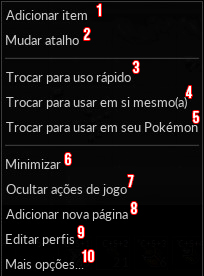
- 1 - Dodaj przedmiot: Możesz dodać przedmioty, przeciągając je bezpośrednio na pasek akcji lub wybierając tę opcję i klikając przedmiot lewym przyciskiem myszy.
- 2 - Zmień klawisz skrótu: Ta opcja pozwala zmienić skrót używany do aktywowania przedmiotu z paska akcji.
- 3 - Ustaw do użycia z szybkiego użycia: Ta opcja pozwala wykonać akcję bez dodatkowego kliknięcia potwierdzającego. Po naciśnięciu skrótu akcja zostanie wykonana natychmiast.
UWAGA: W niektórych przypadkach, na przykład podczas używania revive’ów, należy ustawić kursor myszy na wybranym Pokémonie, a następnie nacisnąć przypisany skrót. To samo dotyczy rzucania Poké Ballem przy włączonej tej opcji. Trzeba wskazać pokonanego Pokémona i użyć skrótu. - 4 - Ustaw do użycia na sobie: Pozwala używać przedmiotu bezpośrednio na własnej postaci.
- 5 - Ustaw do użycia na swoim Pokémonie: Pozwala użyć przedmiotu na Pokémonie biorącym udział w walce bez konieczności wskazywania go kursorem.
- 6 - Zminimalizować: Minimalizuje pasek akcji.
- 7 - Ukryj akcje gry: Ukrywa akcje gry (Pokédex i wędkę) na pasku akcji.
- 8 - Dodaj nową stronę: Tworzy nową, pustą stronę paska akcji w używanym profilu.
- 9 - Edytuj profile: Otwiera menu edycji profili paska akcji.
- 10 - Więcej opcji...: Otwiera dodatkowe menu opcji paska akcji.
Tworzenie i edytowanie profilu paska akcji
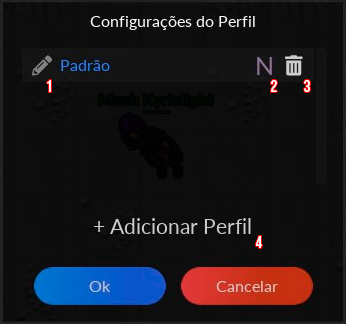
- 1 - Zmień Nazwę Profilu: Zmienia nazwę profilu.
- 2 - Aktywny w Świecie koszmaru: Po zaznaczeniu tej opcji profil będzie automatycznie aktywowany po wejściu do Nightmare World.
- 3 - Usuń Profil: Usuwa wybrany profil.
- 4 - Dodaj Profil: Tworzy nowy profil paska akcji.
Aby utworzyć profil, kliknij Dodaj Profil . Pojawi się następujące okno:
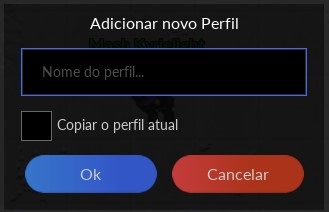
Wybierz nazwę profilu i, jeśli chcesz, zaznacz pole umożliwiające skopiowanie aktualnie używanego profilu. Na koniec kliknij przycisk Ok.
Grafika
Możesz dostosować ustawienia grafiki klienta do możliwości swojego komputera.
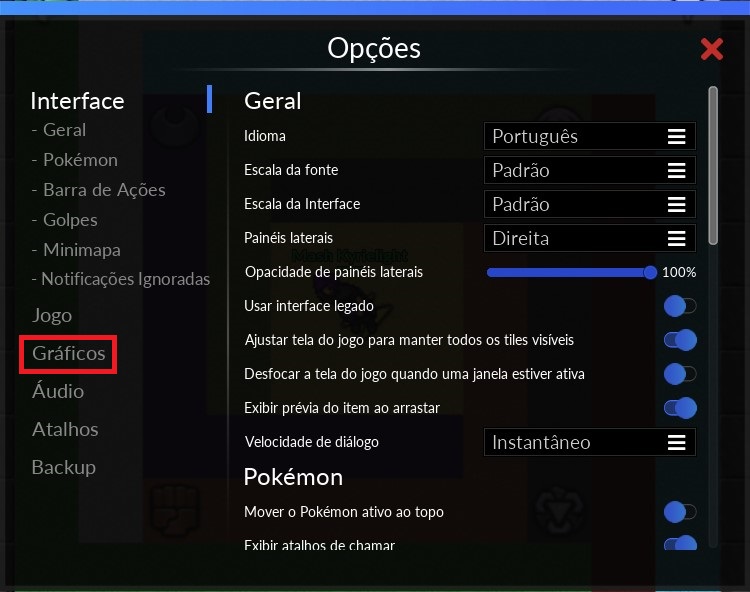
Następnie wybierz Grafika ,aby otworzyć menu ustawień grafiki
Menu ustawień grafiki oferuje następujące możliwości konfiguracji:
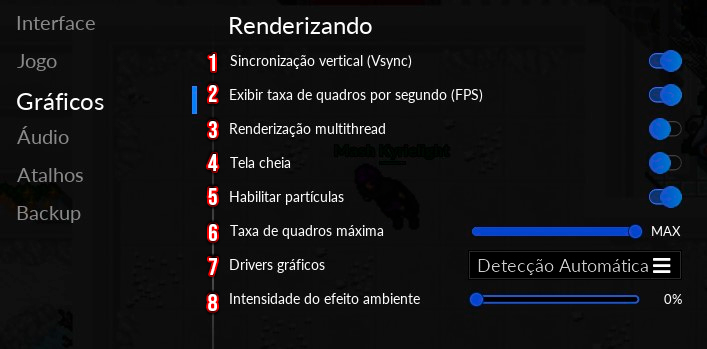
- 1 - Synchronizacja pionowa (Vsync): Vsync ogranicza liczbę klatek na sekundę (FPS) do częstotliwości odświeżania monitora.
Domyślnie zaleca się, aby ta opcja była włączona, ponieważ zapobiega niepotrzebnemu obciążaniu podzespołów graficznych. - 2 - Wyświetlanie liczby klatek na sekundę (FPS): Ta opcja umożliwia wyświetlanie aktualnej liczby FPS w czasie rzeczywistym na ekranie gry.
- 3 - Renderowanie wielowątkowe: Jest to opcja, która może poprawić liczbę FPS. Zaleca się jej używanie na komputerach wyposażonych w procesor z więcej niż jednym rdzeniem.
- 4 - Pełny ekran: Powoduje wyświetlanie okna gry na całym ekranie monitora.
- 5 - Włącz cząsteczki: Cząsteczki to efekty wizualne występujące w grze. Ta opcja umożliwia włączenie lub wyłączenie ich wyświetlania.
Zaleca się pozostawienie tej opcji włączonej tylko wtedy, gdy gra osiąga co najmniej 30 FPS. - 6 - Maksymalna liczba klatek na sekundę: Możesz ręcznie ograniczyć maksymalną liczbę FPS w grze, przesuwając suwak.
Jeśli wybierzesz wartość maksymalną, limit FPS nie będzie obowiązywał. - 7 - Sterownik karty graficznej: Możesz ręcznie wybrać sterownik graficzny odpowiedni dla swojej konfiguracji sprzętowej.
Dostępne opcje to: DirectX 9, DirectX 11, OpenGL 1, OpenGL 2, SDL Accel oraz SDL Software.
Domyślnie wybrana jest opcja Auto Detect, dzięki której klient automatycznie wykrywa i wybiera sterownik graficzny najlepiej dopasowany do Twojego komputera. - 8 - Intensywność Cieni: Efekty otoczenia są wyświetlane podczas korzystania ze sterowników graficznych DirectX 11 lub OpenGL 2. Możesz regulować intensywność tych efektów za pomocą suwaka: 100% oznacza maksymalną intensywność, a 0% całkowite wyłączenie efektów otoczenia.
Uwaga: Niektóre zmiany zostaną zastosowane dopiero po ponownym uruchomieniu klienta gry.
Interfejs
Aby zmienić ustawienia gry, przejdź do górnego menu i kliknij Opcje
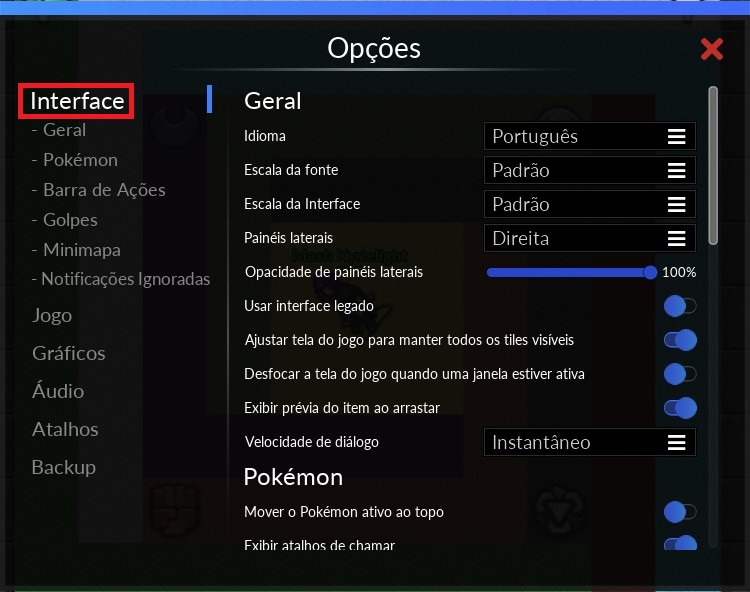
Następnie wybierz zakładkę Interfejs.
Poznaj interfejs gry
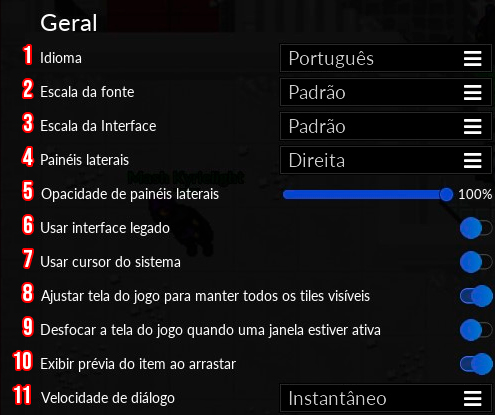
- 1 - Język: Opcja zmiany języka gry. Dostępne języki to: portugalski, angielski, hiszpański i polski.
- 2 - Skala czcionki: Zmienia rozmiar czcionki w grze.
- 3 - Skala interfejsu: Zmienia rozmiar elementów interfejsu gry.
- 4 - Panele boczne: Umożliwia włączenie paneli bocznych klienta gry. Można wybrać ich wyświetlanie po prawej stronie, lewej stronie, po obu stronach lub wyłączyć je całkowicie.
- 5 - Przezroczystość paneli bocznych: Opcja ta zmienia widoczność paneli bocznych. Im wartość jest bliższa 100%, tym panel jest bardziej nieprzezroczysty. Im bliżej 0%, tym bardziej przezroczysty staje się panel.
Warto pamiętać, że niezależnie od wybranej wartości po najechaniu kursorem myszy na panel jego przezroczystość zostanie ustawiona na minimum, dzięki czemu panel stanie się w pełni widoczny. Po przesunięciu kursora poza panel zostanie przywrócona domyślna wartość. - 6 - Użyj starszego interfejsu: Włącza lub wyłącza możliwość korzystania ze starszej wersji interfejsu.
- 7 - Użyj kursora systemowego: Pozwala zmienić rodzaj kursora używanego podczas gry.
Po włączeniu tej opcji używany będzie kursor systemu operacyjnego. Aby korzystać z domyślnego kursora klienta gry, pozostaw tę opcję wyłączoną. - 8 - Dostosuj ekran gry, aby wszystkie kafelki były widoczne: Jeśli niektóre pola znajdują się poza ekranem, wyświetlane są poziome paski umożliwiające dostosowanie widoku tak, aby wszystko było widoczne.
- 9 - Zmień ostrość ekranu g ry, gdy okno jest aktywne: Zaznaczenie tej opcji powoduje rozmycie obrazu gry, aby inne aktywne okno było lepiej widoczne.
- 10 - Pokaż wygląd przedmiotu podczas przeciągania: Umożliwia wyświetlanie podglądu przedmiotu podczas jego przeciągania. Po wyłączeniu tej opcji nie będzie widać, który przedmiot jest przeciągany.
- 11 - Prędkość dialogu: Określa szybkość wyświetlania dialogów NPC podczas rozmowy. Dostępne ustawienia to: Wolno, Średni, Szybki, Natychmiastowy.
Uwaga: Niektóre zmiany zostaną zastosowane dopiero po ponownym uruchomieniu klienta gry.'
Starszy Interfejs
Starszy interfejs to odwzorowanie interfejsu znanego ze starej wersji klienta gry. Domyślnie ta opcja jest wyłączona.
Następnie wybierz opcję Interfejs option.
Następnie zaznacz opcję Użyj starszego interfejsu Pokémon.
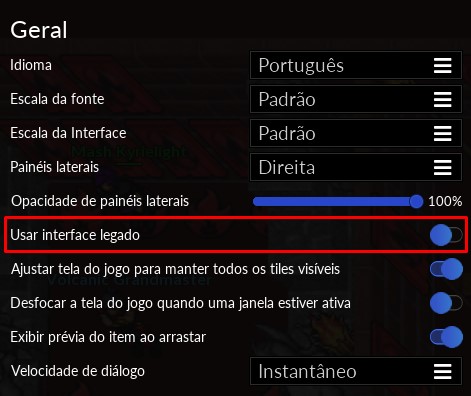
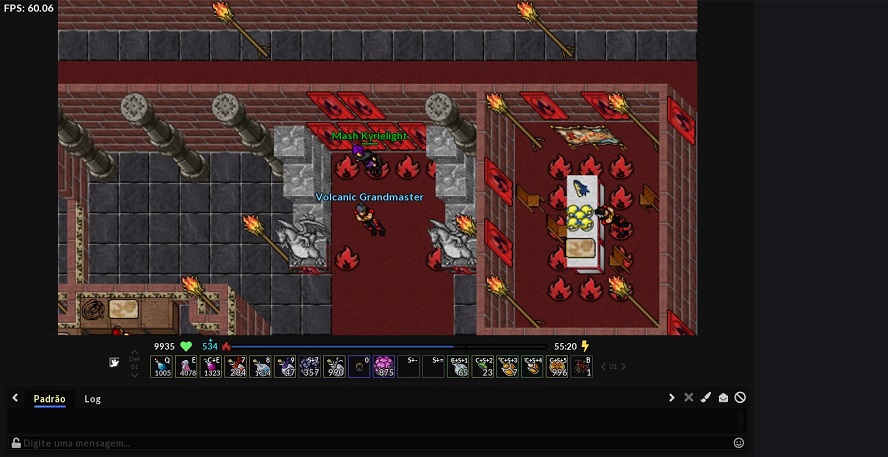
Informacje dotyczące starszego interfejsu:
- Czat będzie zawsze umieszczony na dole okna klienta gry.
- Pasek akcji będzie zawsze przypięty nad czatem.
- Rozmiar widocznego obszaru gry pozostaje taki sam jak w obecnym interfejsie.
Interfejs Pokémonów
Interfejs Pokémonów pozwala wybrać sposób przywoływania Pokémonów do walki. Dostępne są dwie opcje:
- Uproszczonyinterfejs zmiany Pokémonów lub Starszy interfejs zmiany Pokémonów.
Poznaj uproszczony interfejs zmiany Pokémonów
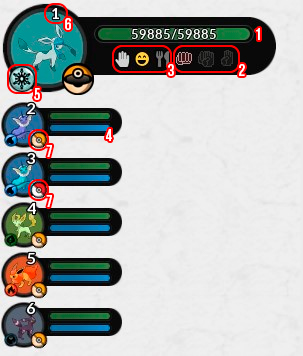
- 1 - Pasek zdrowia Pokémona: W tym miejscu wyświetlane jest zdrowie Twojego Pokémona. Jeśli Pokémon znajduje się aktualnie w walce, zobaczysz dokładną wartość jego zdrowia. Jeśli znajduje się w Poké Ballu, widoczny będzie jedynie kolor i poziom wypełnienia paska.
- 2 - Opcje walki:: Możesz zmienić sposób walki, wybierając jeden z trzech trybów: Ofensywny, Zrównoważony lub Defensywny.
- 3 - Opcje Pokémona:: Zestaw funkcji umożliwiających sprawdzenie poziomu zadowolenia Pokémona, wydawanie mu poleceń oraz sprawdzenie, czy jest głodny.
- 4 - Pasek ataków Pokémona: Możesz sprawdzić, ile ataków Pokémona jest gotowych do użycia, nawet jeśli Pokémon znajduje się w Poké Ballu. Umieszczenie kursora pod niebieskim paskiem pozwala zobaczyć liczbę gotowych do użycia ataków.
- 5 - Żywioły Pokémona: Graficzne oznaczenie żywiołów, do których należy dany Pokémon.
- 6 - Skrót klawiszowy przywołania: Jeśli ta opcja jest włączona, na interfejsie będzie widoczny skrót klawiszowy przypisany do przywoływania Pokémona.
- 7 - Rodzaj Pokémona: Graficzne oznaczenie ułatwiające rozpoznawanie różnych rodzajów Pokémonów. Domyślnie czerwona Poké Ball oznacza zwykłego Pokémona, natomiast złota Poké Ball oznacza Pokémona typu Shiny lub Mega.
Uproszczona zmiana Pokémonów
Uproszczony interfejs zmiany Pokémonów ułatwia wybieranie Pokémonów. Dzięki niemu możesz śledzić stan wszystkich Pokémonów, które masz przy sobie, nawet jeśli znajdują się w Poké Ballach!
- Domyślnie ta opcja jest włączona.
Następnie wybierz opcję Interfejs, a potem Pokémon.
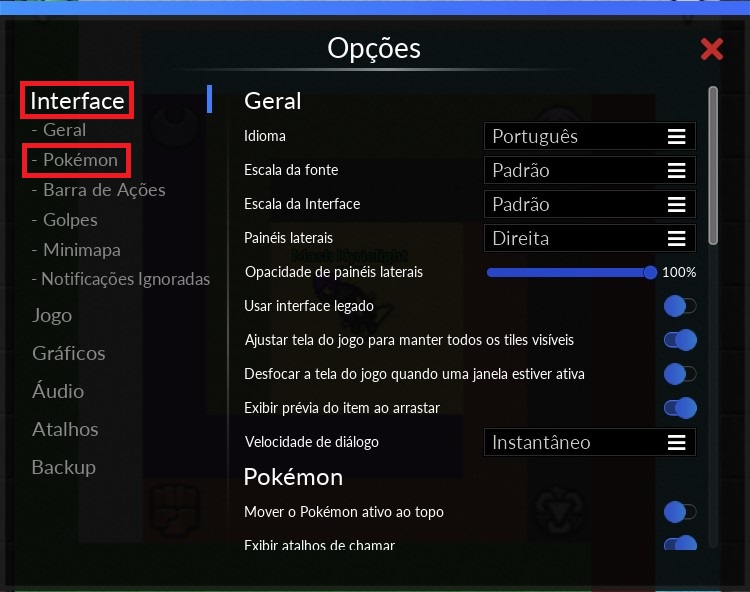
Uproszczony interfejs zmiany Pokémonów oferuje następujące opcje:
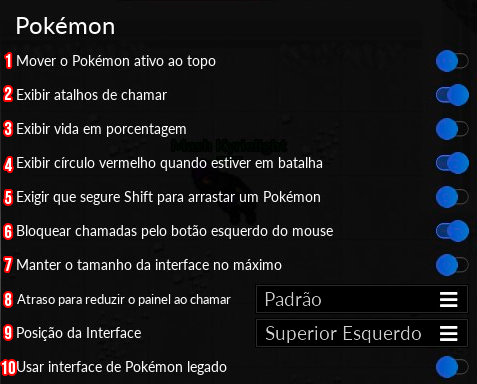
- 1 - Przenieś aktywnego Pokémona na górę: Zaznaczenie tej opcji sprawi, że aktualnie używany Pokémon będzie zawsze wyświetlany na górze listy w interfejsie zmiany Pokémonów.
- 2 - Pokaż klawisz skrótu do wybrania Pokémona: Opcja ta odpowiada za wyświetlanie skrótów klawiszowych przypisanych do przywoływania Pokémonów. Skróty będą widoczne bezpośrednio nad obrazkiem danego Pokémona.
- 3 - Pokaż zdrowie w procentach: Domyślnie zdrowie Pokémona wyświetlane jest jako wartość liczbowa. Możesz jednak zmienić to ustawienie, aby wyświetlać je w procentach.
- 4 - Pokaż czerwone kółko podczas walki: Po włączeniu tej opcji wokół obrazka Pokémona w interfejsie będzie stale wyświetlany czerwony okrąg, gdy będziesz znajdować się w walce.
- 5 - Wymaga przytrzymania Shift, aby przeciągnąć Pokémona: Kolejność Pokémonów w interfejsie można zmieniać, przeciągając je lewym przyciskiem myszy. Po włączeniu tej opcji konieczne będzie przytrzymanie klawisza Shift, aby zmienić ich kolejność.
- 6 - Zablokuj możliwość przywołania Pokémona lewym przyciskiem myszki: Oprócz przywoływania Pokémona za pomocą przypisanego skrótu klawiszowego lub kliknięcia Poké Balla można również przywołać go poprzez kliknięcie jego obrazka w interfejsie lewym przyciskiem myszy. Włączenie tej opcji zablokuje możliwość przywoływania Pokémonów w ten sposób.
- 7 - Zachowaj maksymalny rozmiar interfejsu: Opcja ta utrzymuje rozmiar interfejsu Pokémonów tak, jakbyś zawsze miał przy sobie 6 Pokémonów. Dzięki temu obszar interfejsu nie zmieni rozmiaru, nawet jeśli nie posiadasz ich wszystkich.
- 8 - Opóźnienie zmniejszenia panelu po przywołaniu: Po schowaniu Pokémona lub jego pokonaniu panel danego Pokémona zmieni rozmiar. Ta opcja pozwala ustawić czas, po którym panel zostanie zmniejszony. Dostępne ustawienia to: Natychmiastowy, Szybki, Domyślny, Wolno i Bardzo Wolno.
- 9 - Pozycja interfejsu: Umożliwia zmianę położenia panelu Pokémonów na ekranie. Możesz umieścić go w jednym z czterech rogów: Na górze po lewej, Na górze po prawej, Na dole po lewej i Na dole po prawej.
- 10 - Użyj starszego interfejsu Pokémon: Opcja umożliwiająca włączenie starszego interfejsu zmiany Pokémonów.
Starszy interfejs zmiany Pokémonów
Starszy interfejs zmiany Pokémonów to poprzednia wersja uproszczonego interfejsu. Był dostępny w starej wersji klienta gry, a także w obecnej wersji dla graczy, którzy preferują ten sposób rozgrywki. Domyślnie ta opcja jest wyłączona.
Następnie wybierz opcję Interfejs, a potem Pokémon.
Po otwarciu menu interfejsu Pokémonów zaznacz opcję Użyj starszego interfejsu Pokémonów.
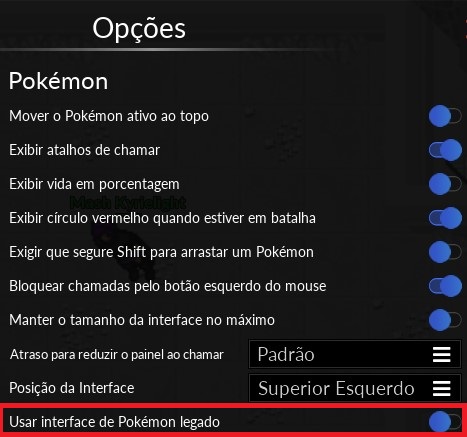
Po włączeniu tej opcji zostanie wyświetlony starszy interfejs zmiany Pokémonów, który działa w następujący sposób:
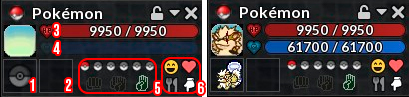
- 1 - Slot Pokémona: Aby przywołać Pokémona do walki, należy umieścić go w tym slocie, a następnie kliknąć go prawym przyciskiem myszy. W ten sposób Pokémon zostanie przywołany do walki.
Należy pamiętać, że w przeciwieństwie do uproszczonego interfejsu nie można przywołać Pokémona z innego slotu. Jedynym sposobem na jego przywołanie jest umieszczenie go w odpowiednim slocie. - 2 - Slot pomocniczy: Dodatkowy slot, w którym można umieszczać Pokémony, przedmioty potrzebne pod ręką, plecaki, Poké Balle lub inne przedmioty.
- 3 - Pasek zdrowia trenera: W tym miejscu wyświetlane jest zdrowie Twojej postaci, oznaczone kolorem czerwonym.
- 4 - Pasek zdrowia Pokémona: W tym miejscu wyświetlane jest zdrowie Twojego Pokémona, oznaczone kolorem niebieskim. W przeciwieństwie do uproszczonego interfejsu możesz śledzić poziom zdrowia wyłącznie Pokémona umieszczonego w głównym slocie.
- 5 - Opcje walki: Możesz zmienić sposób walki, wybierając jeden z trzech trybów: Ofensywny, Zrównoważony lub Defensywny.
- 6 - Opcje Pokémona: Zestaw funkcji umożliwiających sprawdzenie poziomu zadowolenia Pokémona, wydawanie mu poleceń oraz sprawdzenie, czy jest głodny.
Chat
Następnie wybierz opcję Gra, a potem Chat.
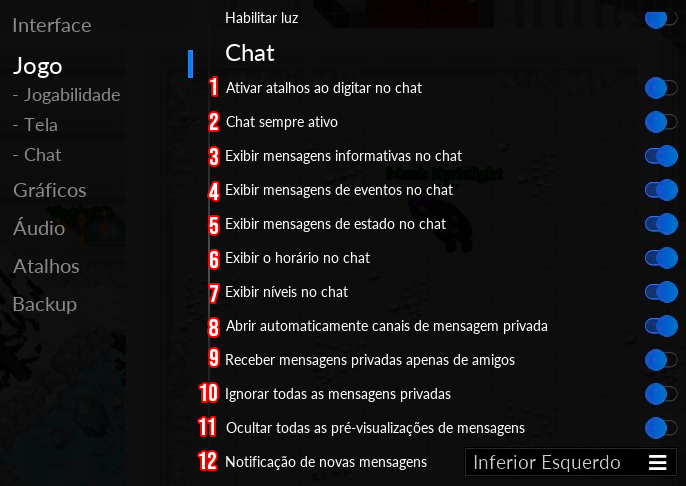
- 1 - Aktywuj skróty klawiszowe podczas pisania na czacie: Włączenie tej opcji sprawia, że skróty klawiszowe pozostają aktywne podczas pisania wiadomości na czacie.
- 2 - Czat zawsze aktywny: Automatycznie otwiera okno czatu po naciśnięciu klawisza służącego do wpisywania tekstu.
- 3 do 7 - Opcje wyświetlania: Umożliwiają włączenie lub ukrycie komunikatów dotyczących wydarzeń, statusu oraz informacji. Można również skonfigurować wyświetlanie godziny i poziomu graczy.
- 8 - Automatycznie otwieraj prywatne kanały wiadomości: Automatycznie otwiera prywatny czat z graczem po otrzymaniu od niego prywatnej wiadomości.
- 9 - Odbieraj tylko prywatne wiadomości od znajomych: Po włączeniu tej opcji będziesz otrzymywać prywatne wiadomości wyłącznie od graczy znajdujących się na Twojej liście znajomych.
- 10 - Ignoruj wszystkie prywatne wiadomości: Ignoruje wszystkie otrzymywane prywatne wiadomości, również te od znajomych.
- 11 - Ukryj wszystkie podglądy wiadomości: Zapobiega wyświetlaniu unoszących się na ekranie podglądów wiadomości.
- 12 - Powiadomienie o nowych wiadomościach: Pozwala wybrać miejsce wyświetlania ikony powiadomienia o nieprzeczytanych prywatnych wiadomościach.
Uwagi dotyczące okna czatu:
- Możesz zmienić nazwę okna czatu, klikając prawym przyciskiem myszy na wybrane okno czatu i wybierając opcję Rename.
- Niektóre opcje konfiguracji są niedostępne, jeśli interfejs działa w trybie legacy.
- Możesz ukryć podgląd wiadomości w wybranym czacie. W tym celu kliknij prawym przyciskiem myszy na okno czatu i wybierz opcję Hide message previews.
W ten sposób tylko w wybranym czacie nie będą wyświetlane pływające wiadomości. Aby ponownie włączyć ich wyświetlanie, kliknij prawym przyciskiem myszy na wybrane okno czatu i wybierz opcję Show message previews.
Global TV
Global TV to jedna z funkcji dostępnych w kliencie gry.
Dzięki niej możesz oglądać transmisje dowolnego gracza na dowolnym serwerze gry, a także komunikować się za pomocą czatu tekstowego.
- Jeśli oglądasz transmisję w Global TV, nazwa Twojej postaci będzie wyświetlana na pomarańczowo na liście VIP u Twoich znajomych.
- Podczas korzystania z Global TV Twoja stamina będzie regenerować się normalnie, tak jak w przypadku bycia offline.
Dostęp do Global TV
- Najpierw zaloguj się na konto i wybierz postać, aby uzyskać dostęp.
- Następnie wybierz opcję Watch, a potem kamerę, którą chcesz oglądać.
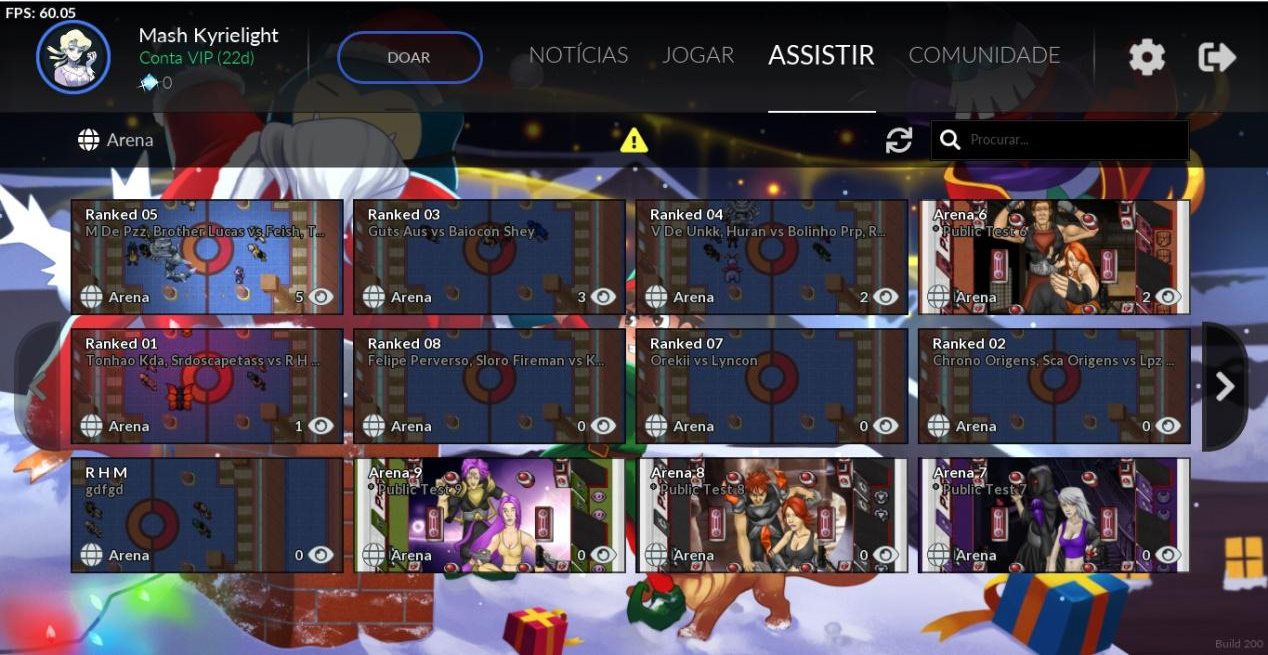
- Po wybraniu kamery i rozpoczęciu oglądania dostępne będą następujące funkcje:
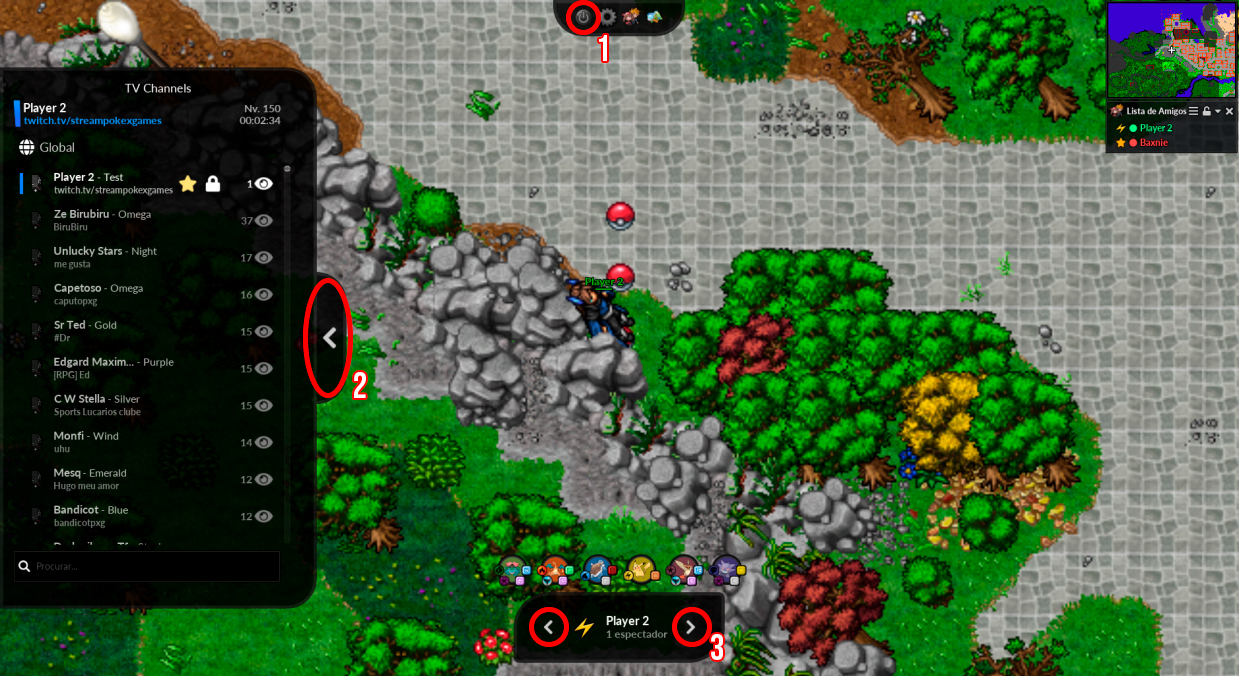
- 1 - Przycisk umożliwiający wyjście z kamery i powrót do strony głównej, na której wszystkie kamery są wyświetlane w formie miniatur (możesz również użyć skrótu klawiszowego Ctrl + Q).
- 2 - Interfejs szybkiego dostępu do innych kamer, z możliwością dodawania wybranych kanałów do zakładek.
- 3 - Przyciski umożliwiające bezpośrednie przełączanie się na kolejną kamerę w sekwencji.