|
|
| (2 revisões intermediárias por um outro usuário não estão sendo mostradas) |
| Linha 1: |
Linha 1: |
| [[Arquivo:ES.png|link=Como_jugar_en_macOS]] [[Arquivo:EN.png|link=How_to_play_on_macOS]] <br> | | [[Arquivo:ES.png|link=Como_jugar_en_macOS]] [[Arquivo:EN.png|link=How_to_play_on_macOS]] <br> |
|
| |
|
| Atualmente é possível jogar PokeXGames no macOS utilizando algum aplicativo emulador de outros sistemas operacionais. <br> | | <center> [[Arquivo:Banner_Como_jogar_no_macOS.png|link=]] </center> <br> |
| Neste tutorial, indicaremos o <b>[https://getwhisky.app/ Whisky]</b>, que é gratuito e pode ajudar. O tutorial foi feito utilizando um Macbook Pro M1 de 16GB. <br> | | |
| | Atualmente é possível jogar PokeXGames no macOS utilizando algum aplicativo emulador de outros sistemas operacionais. |
| | |
| | <tabber> |
| | |
| | |-|Heroic Game Launcher= |
| | |
| | Neste tutorial, indicaremos o <b>[https://heroicgameslauncher.com Heroic Game Launcher]</b>. O tutorial foi feito utilizando um Macbook Pro M1 de 16GB. <br> |
| Inicialmente, é importante que já tenha baixado o client que está disponível em nosso <b>[https://support.pokexgames.com Site Oficial]</b>. | | Inicialmente, é importante que já tenha baixado o client que está disponível em nosso <b>[https://support.pokexgames.com Site Oficial]</b>. |
|
| |
|
| == Fazendo download e configurando o emulador == | | == Como instalar == |
| | |
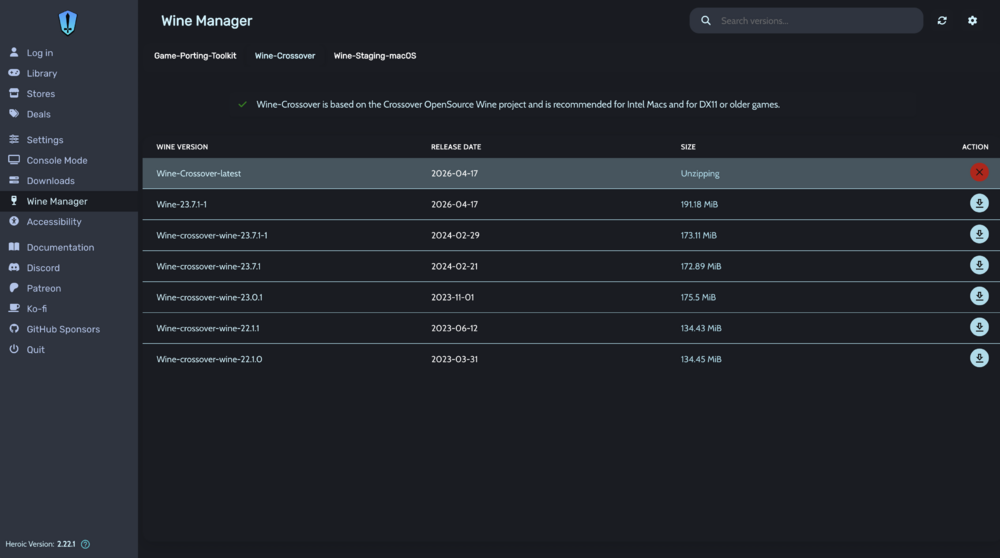
| | Primeiro instalar a versão mais recente do Wine através do Wine Manager > Wine-Crossover |
| | |
| | <center> [[Arquivo:Wine Manager.png|1000px|link=]] </center> |
| | |
| | == Adicionando o jogo na biblioteca == |
| | |
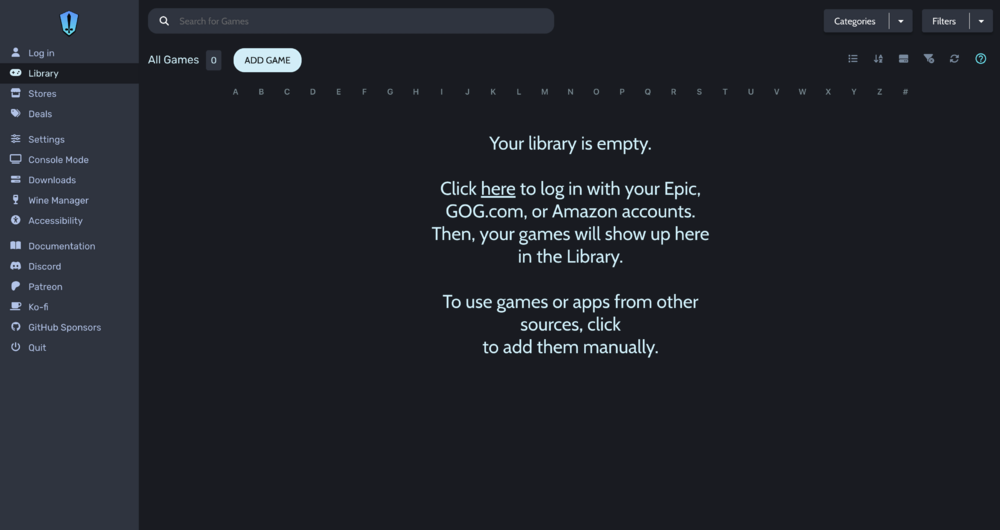
| | Vá até Library e clique no botão '''ADD GAME'''. |
| | |
| | <center> [[Arquivo:ADD Game.png|1000px|link=]] </center> |
| | |
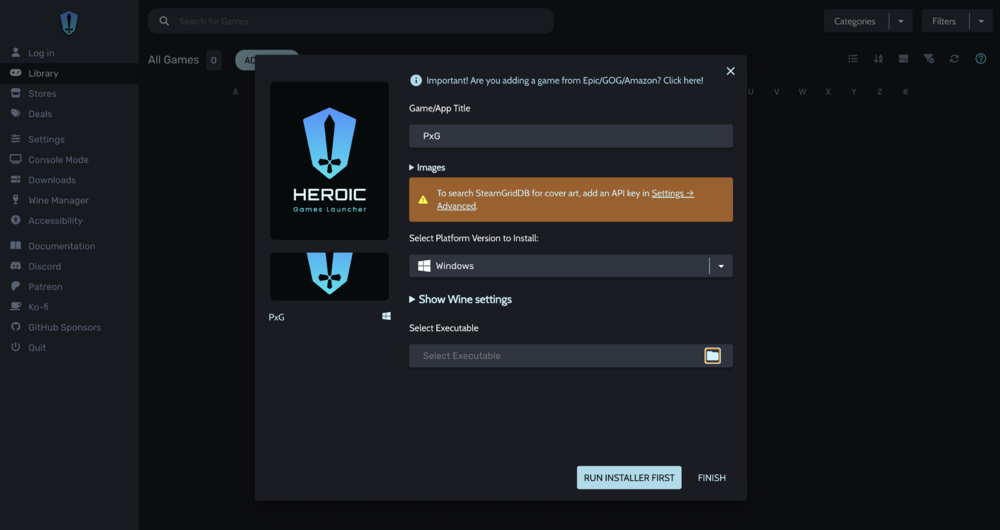
| | Agora será necessário preencher o '''Title com o nome PxG''' para nomear o jogo que vai ser adicionado e clicar no botão '''RUN INSTALLER FIRST''' para iniciar o processo de instalação do jogo, vai demorar alguns segundos para iniciar o instalador. |
| | |
| | <center> [[Arquivo:ADD Game2.png|1000px|link=]] </center> |
| | |
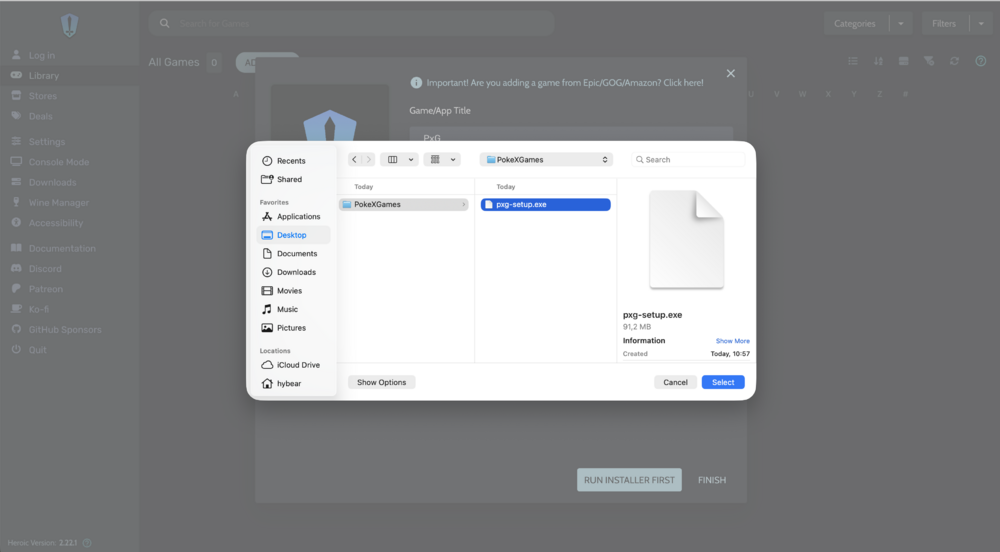
| | O jogador deve escolher o arquivo do client para Windows baixado no <b>[https://support.pokexgames.com Site Oficial]</b>. |
| | |
| | <center> [[Arquivo:ADD Game3.png|1000px|link=]] </center> |
| | |
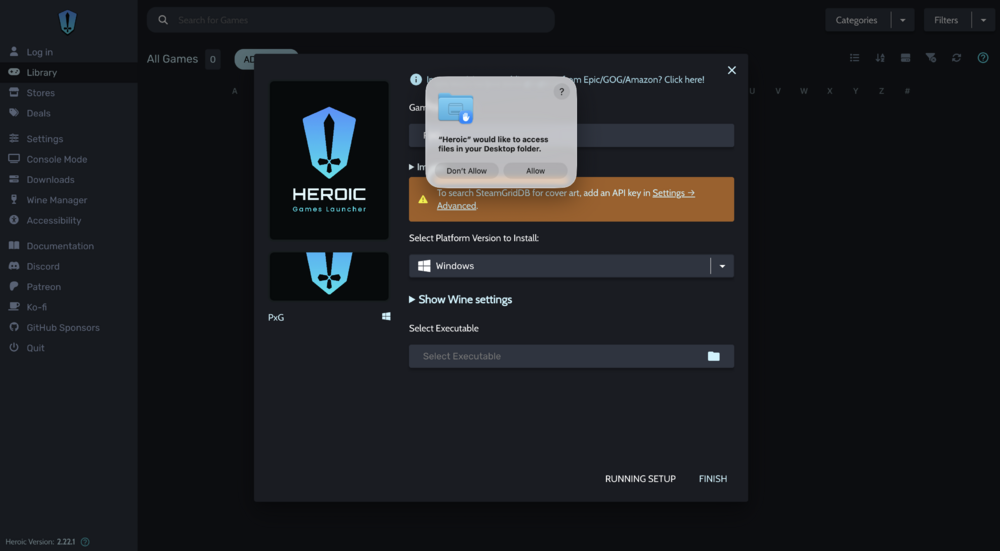
| | '''Observação:''' Pode ser necessário aprovar a permissão para o Heroic acessar a pasta onde está localizado. |
| | |
| | <center> [[Arquivo:ADD Game4.png|1000px|link=]] </center> |
| | |
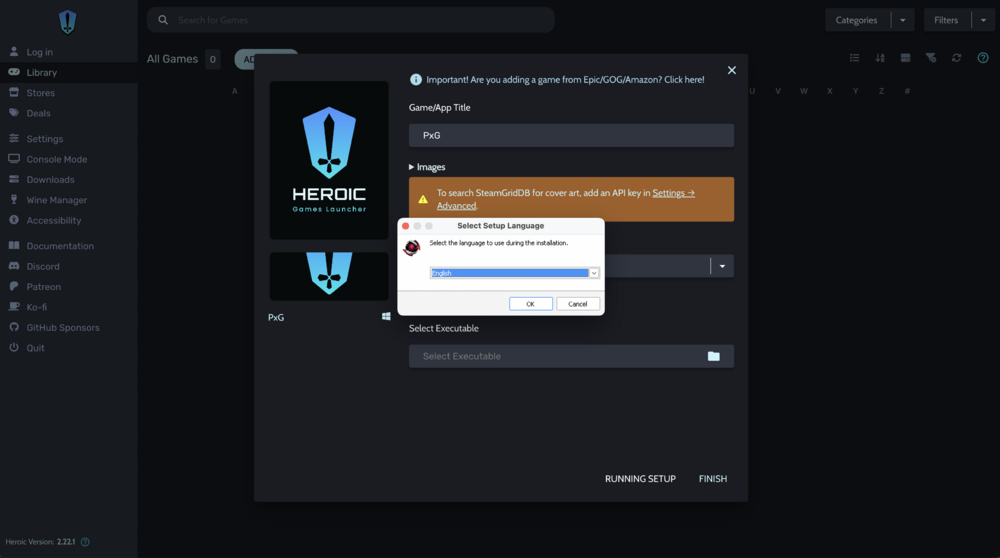
| | Feito isso, após alguns segundos o instalador da PxG será iniciado. |
| | |
| | <center> [[Arquivo:ADD Game5.png|1000px|link=]] </center> |
| | |
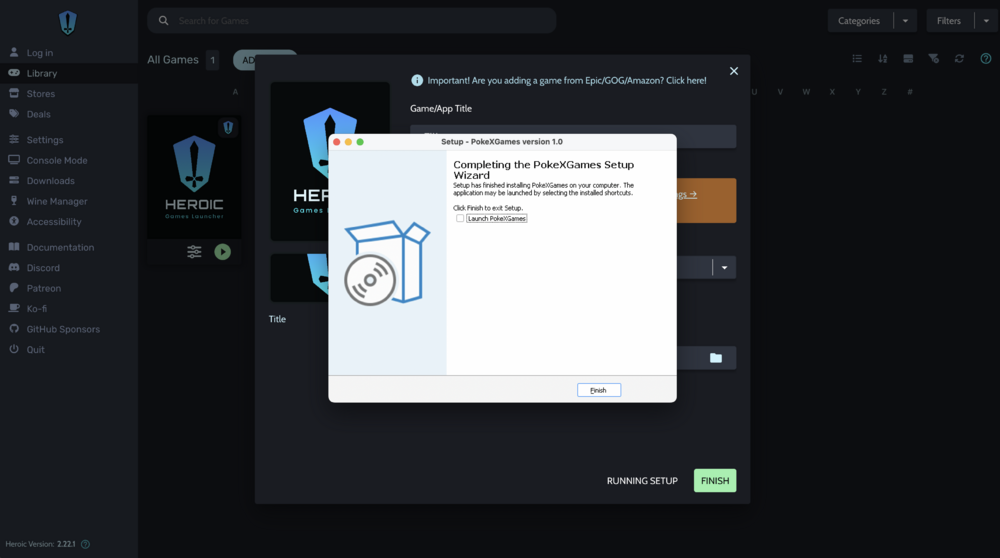
| | '''Observação:''' Nessa etapa é importante desmarcar a opção para iniciar o jogo. |
| | |
| | <center> [[Arquivo:ADD Game6.png|1000px|link=]] </center> |
| | |
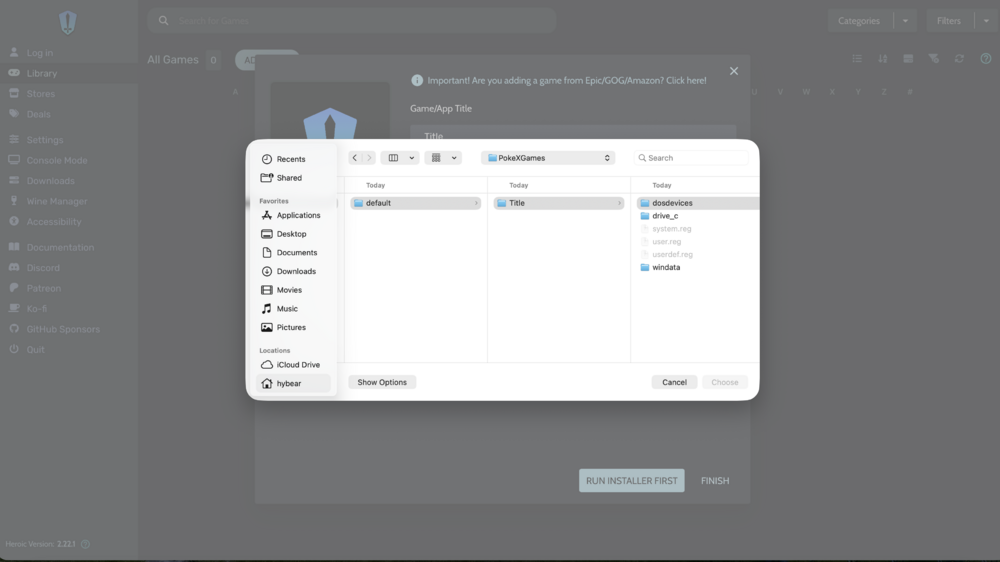
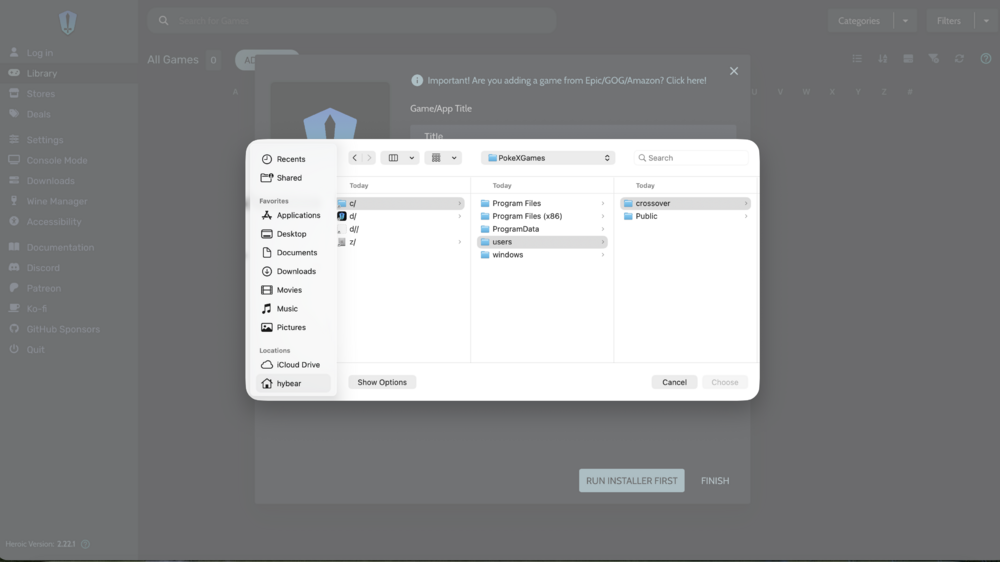
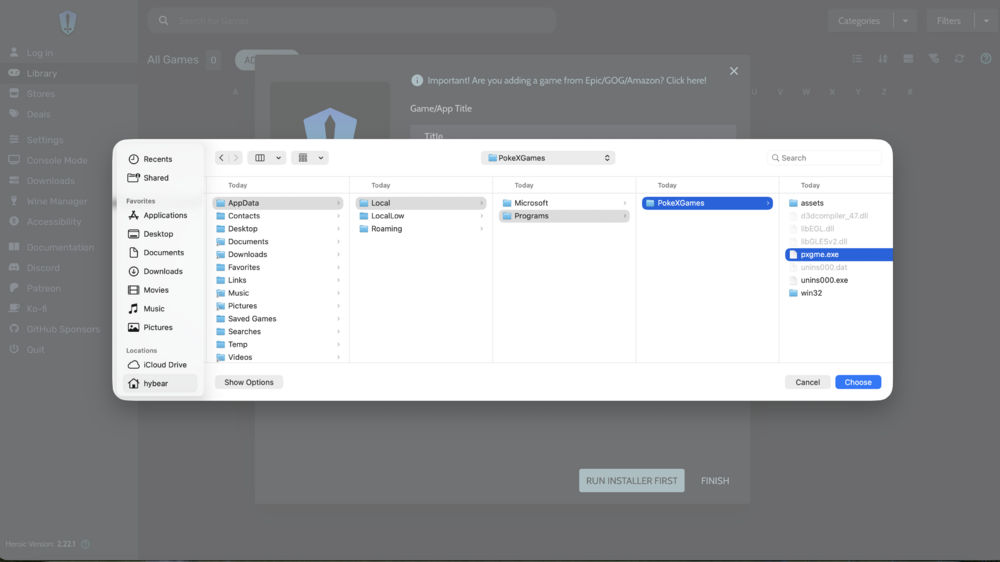
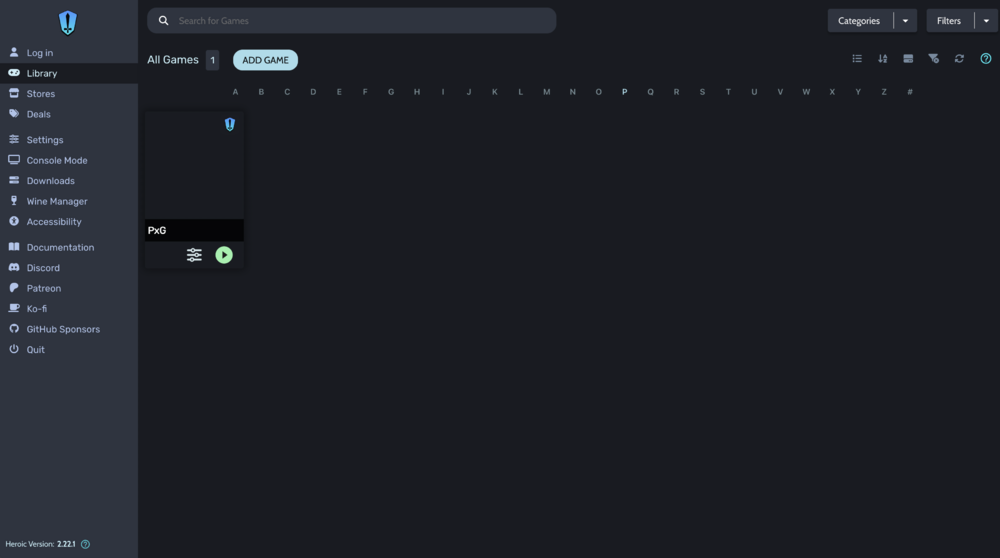
| | Agora com o jogo instalado é possível adicionar o caminho do executável que está no local de instalação |
| | |
| | <center> [[Arquivo:ADD Game7.png|1000px|link=]] </center> |
| | |
| | |
| | |
| | <center> [[Arquivo:ADD Game8.png|1000px|link=]] </center> |
| | |
| | |
| | |
| | <center> [[Arquivo:ADD Game9.png|1000px|link=]] </center> |
| | |
| | |
| | |
| | <center> [[Arquivo:ADD Game10.png|1000px|link=]] </center> |
| | |
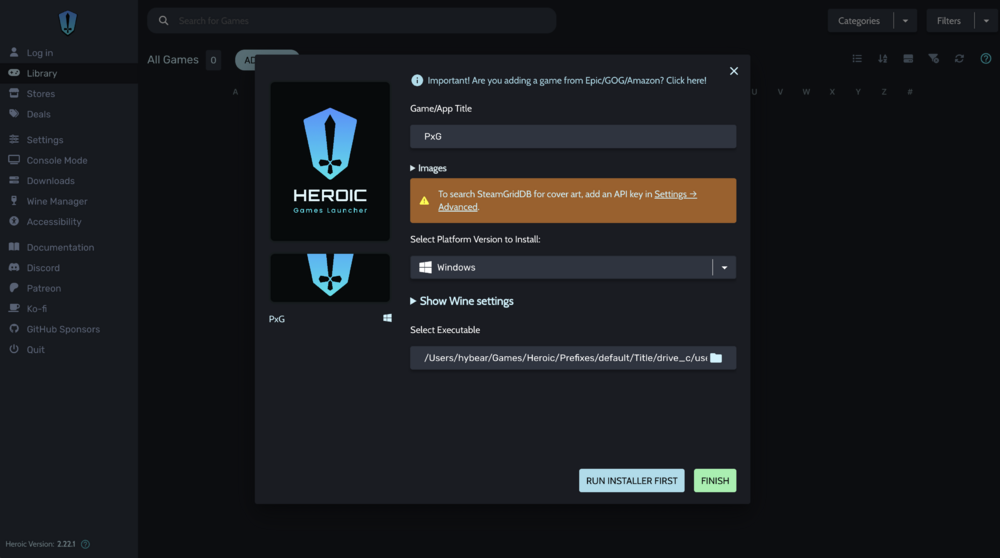
| | Após realizar esse processo, clique em '''FINISH''' para terminar o cadastro do jogo na plataforma |
| | |
| | <center> [[Arquivo:ADD Game11.png|1000px|link=]] </center> |
| | |
| | |-|Mythic= |
| | |
| | Neste tutorial, indicaremos o <b>[https://getmythic.app Mythic]</b>. O tutorial foi feito utilizando um Macbook Pro M1 de 16GB. <br> |
| | Inicialmente, é importante que já tenha baixado o client que está disponível em nosso <b>[https://support.pokexgames.com Site Oficial]</b>. |
| | |
| | == Como instalar == |
| | |
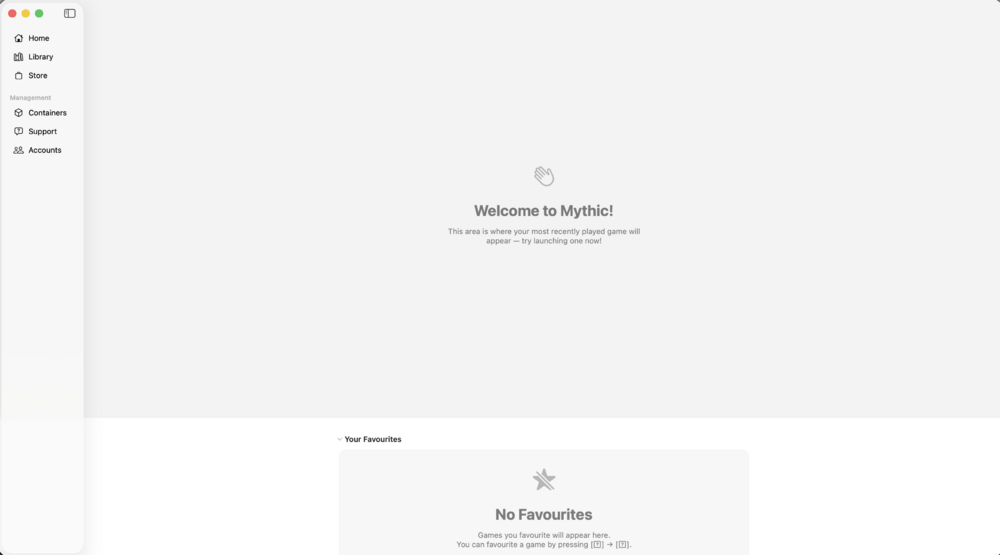
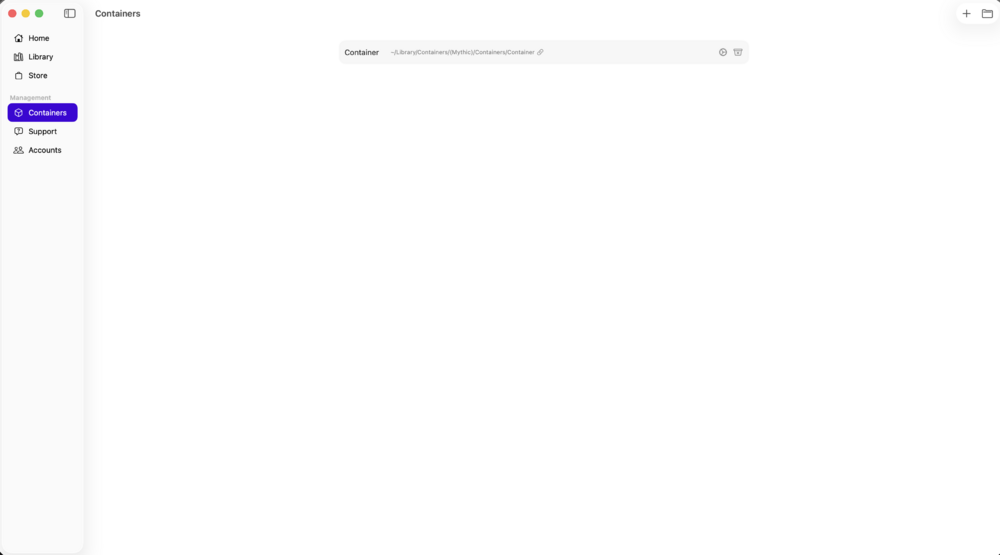
| | Ao iniciar o aplicativo a primeira coisa a fazer é ir até '''Containers''' para instalar o jogo |
| | |
| | <center> [[Arquivo:Mythic1.png|1000px|link=]] </center> |
| | |
| | |
| | <center> [[Arquivo:Mythic2.png|1000px|link=]] </center> |
| | |
| | |
| | <center> [[Arquivo:Mythic3.png|1000px|link=]] </center> |
| | |
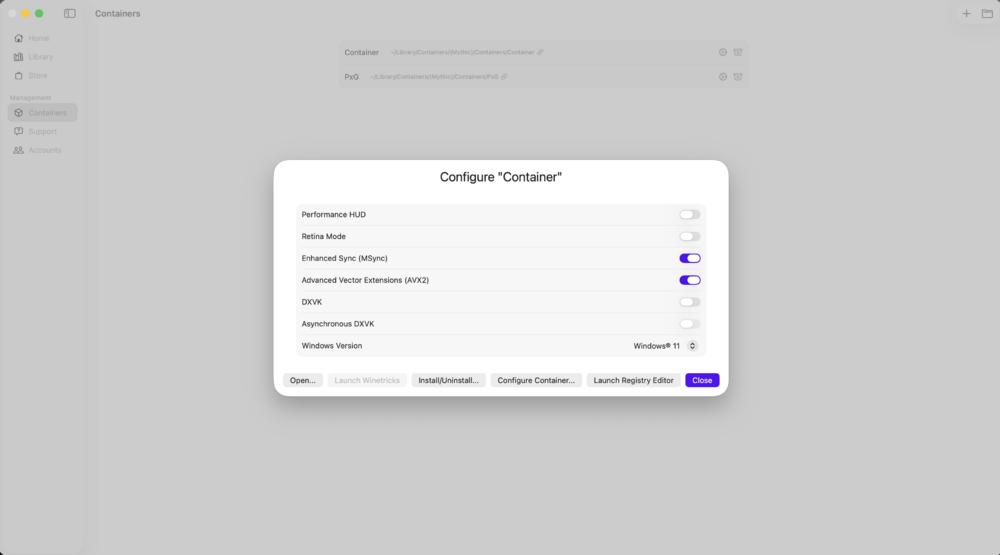
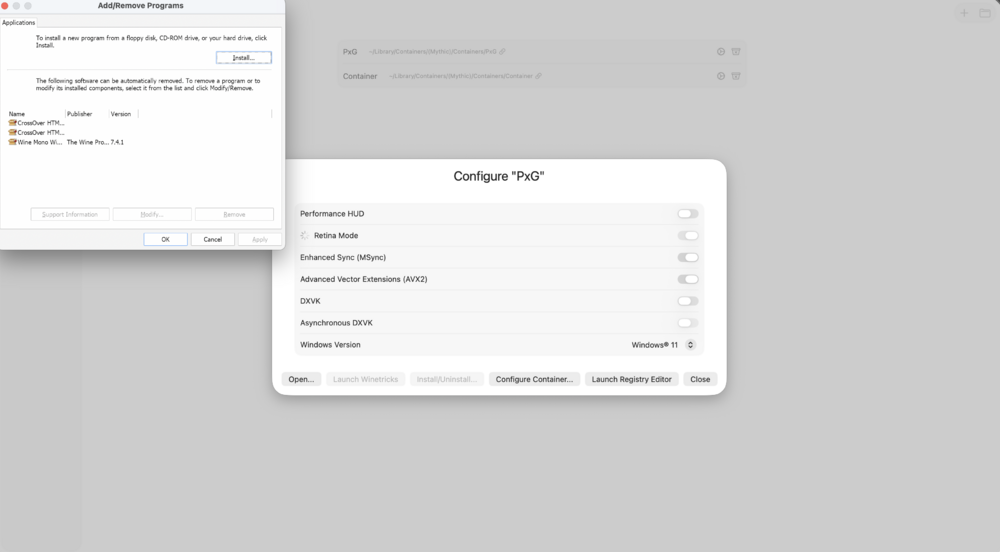
| | Clique no botão de '''Install/Uninstall''' para abrir os programas do container. |
| | |
| | <center> [[Arquivo:Mythic4.png|1000px|link=]] </center> |
| | |
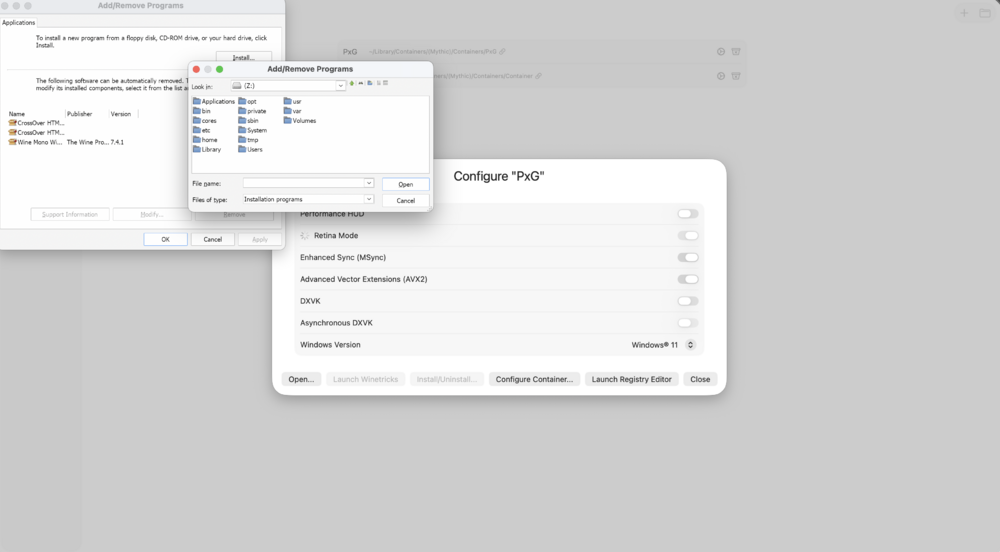
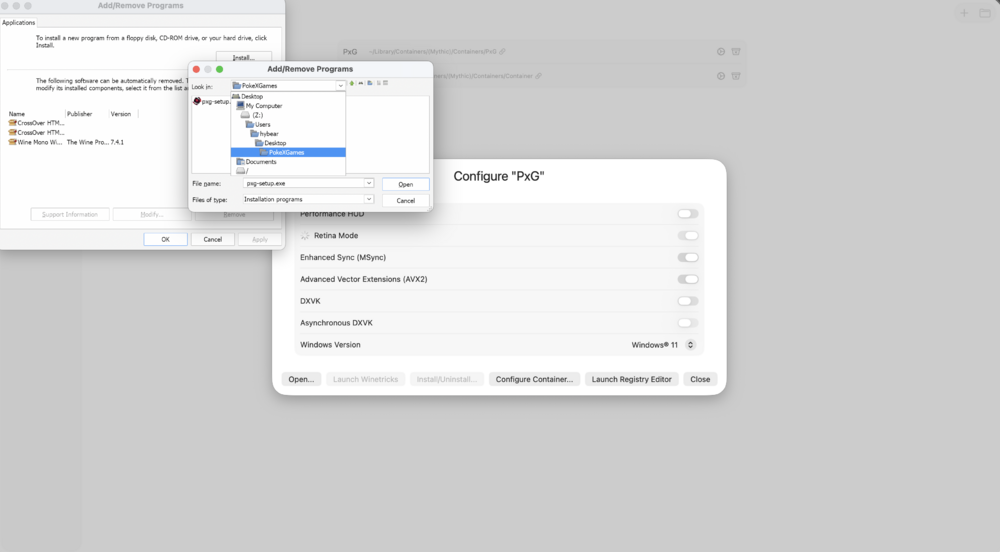
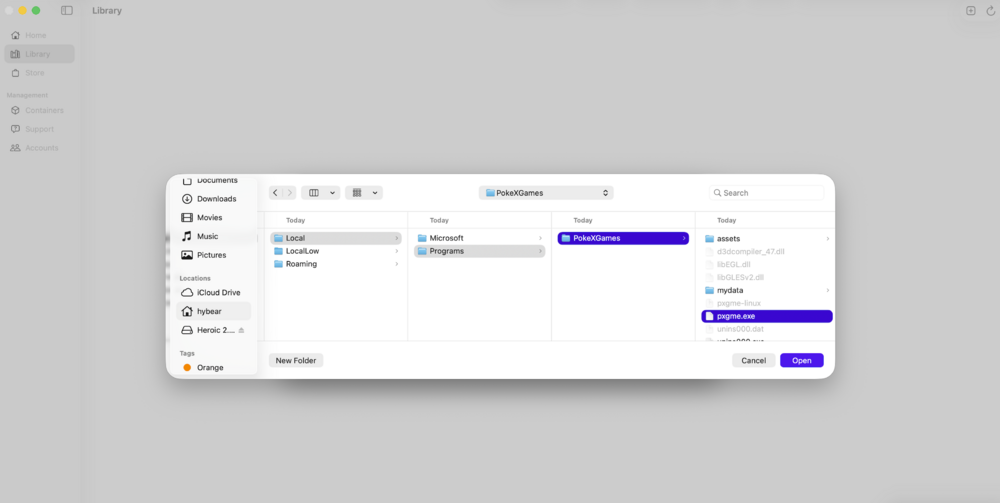
| | Navegue até a pasta onde o Client baixado está localizado, geralmente começando por Users. |
| | |
| | <center> [[Arquivo:Mythic5.png|1000px|link=]] </center> |
| | |
| | |
| | <center> [[Arquivo:Mythic6.png|1000px|link=]] </center> |
| | |
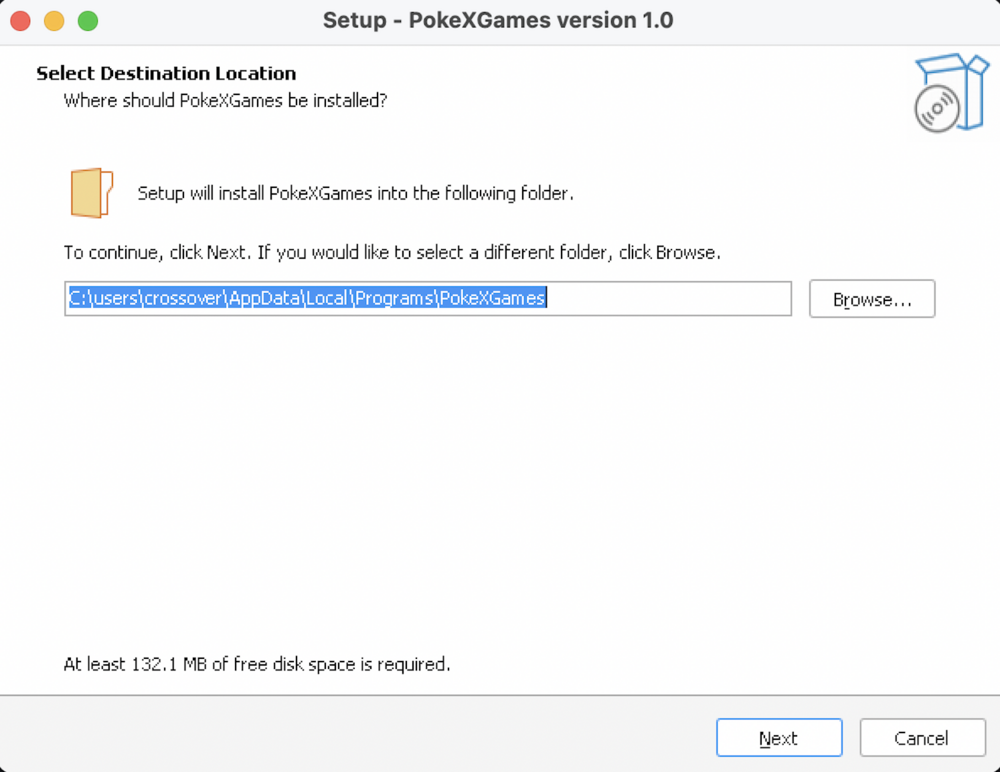
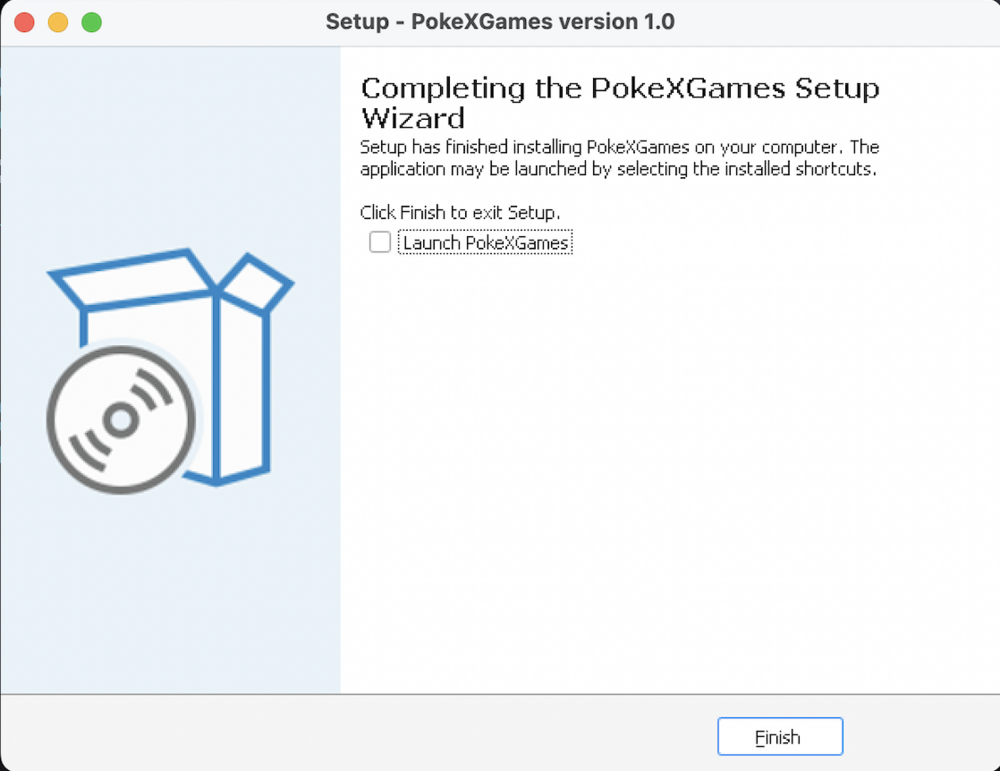
| | Finalizando essas etapas, o instalador do jogo será iniciado. |
| | |
| | <center> [[Arquivo:Mythic7.png|1000px|link=]] </center> |
| | |
| | '''Observação:''' Lembre-se de desmarcar a opção para iniciar o jogo. |
| | |
| | <center> [[Arquivo:Mythic8.png|1000px|link=]] </center> |
| | |
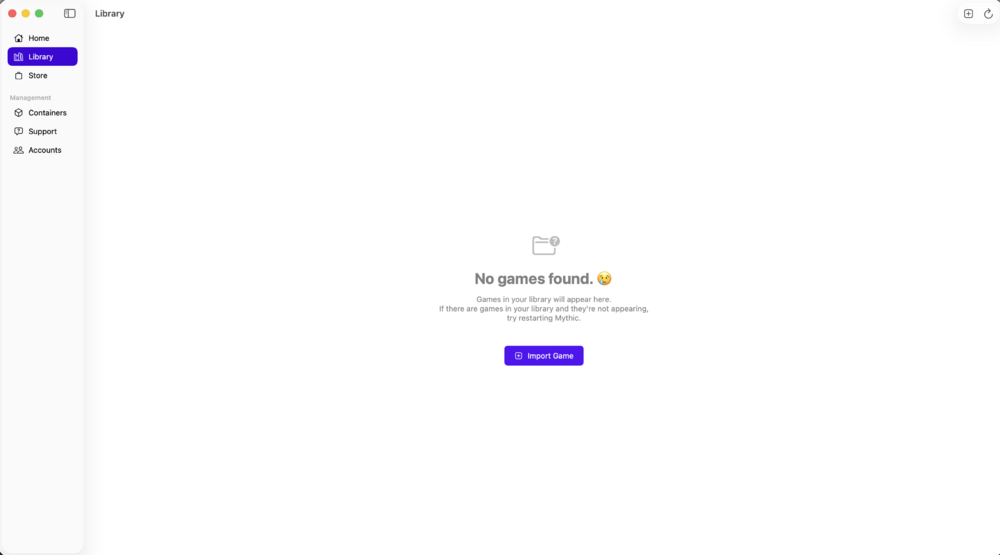
| | Após feito isso está completa a instalação, agora é necessário apenas registrar o caminho para iniciar o aplicativo facilmente. |
| | |
| | Vá até '''Library'''. |
| | |
| | <center> [[Arquivo:Mythic9.png|1000px|link=]] </center> |
| | |
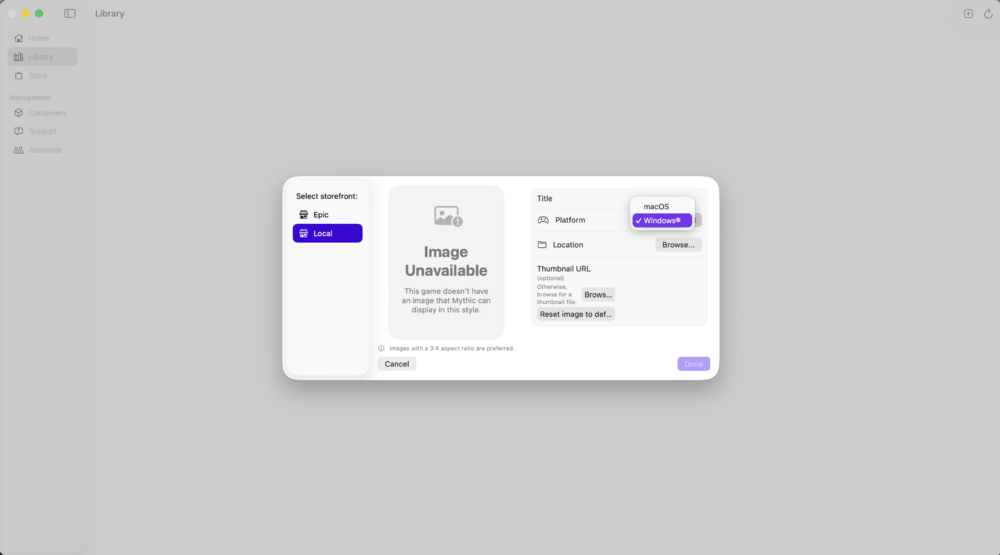
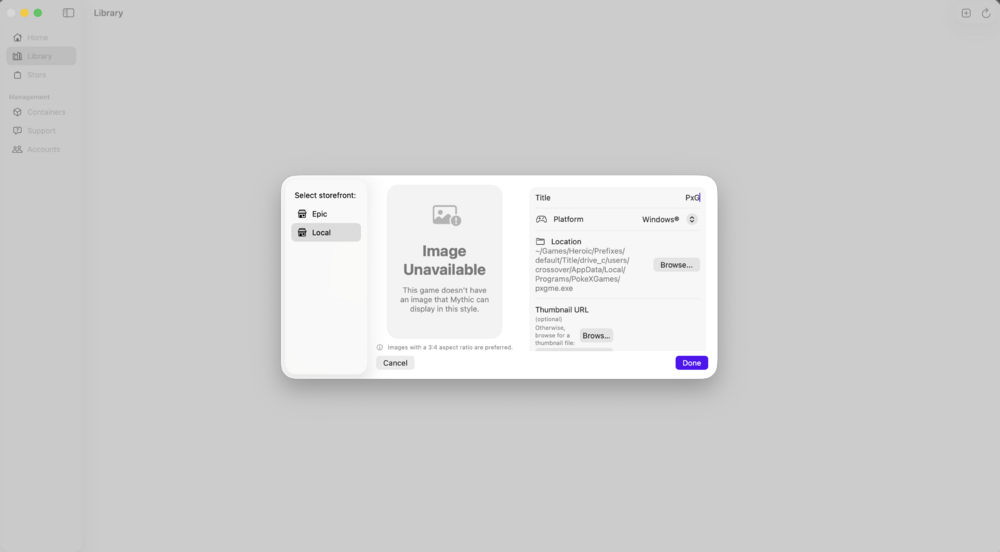
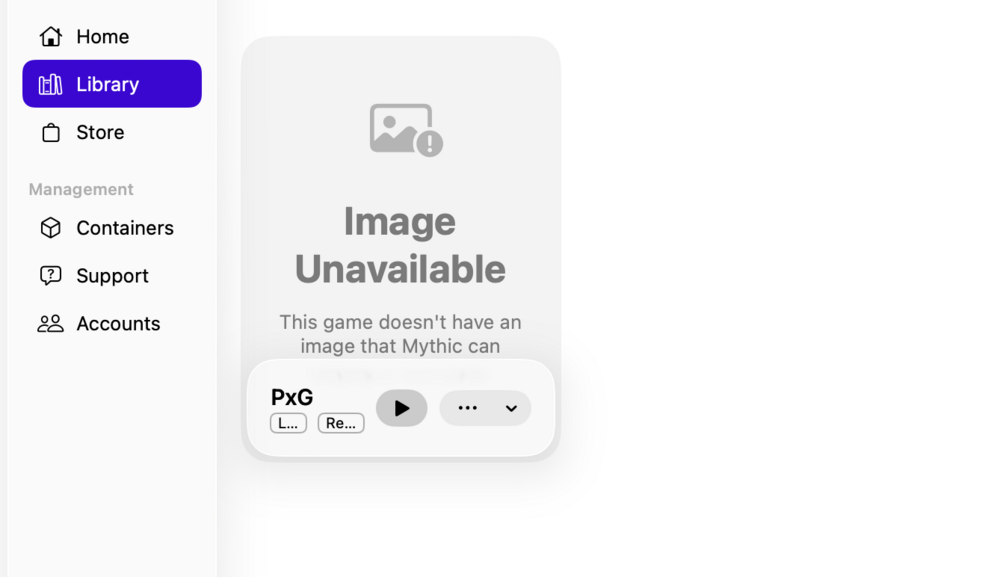
| | Clique em Local, no '''Title''' coloque PxG, em '''Platform''' selecione Windows. |
| | |
| | <center> [[Arquivo:Mythic10.png|1000px|link=]] </center> |
| | |
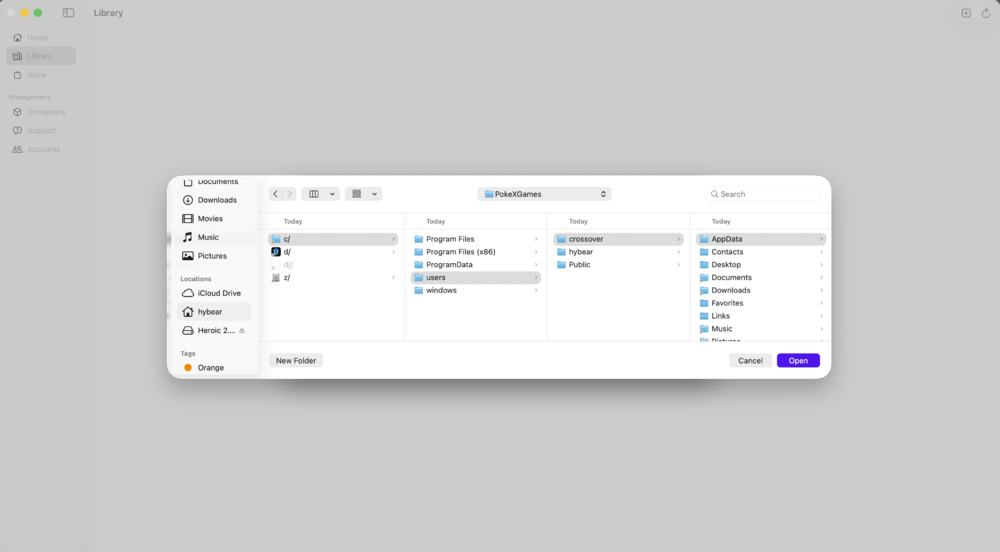
| | Agora é necessário achar o caminho que foi instalado o jogo. |
| | |
| | <center> [[Arquivo:Mythic11.png|1000px|link=]] </center> |
| | |
| | |
| | <center> [[Arquivo:Mythic12.png|1000px|link=]] </center> |
|
| |
|
| O download do emulador pode ser feito diretamente em seu '''[https://getwhisky.app/ site]'''. <br>
| | A configuração vai ficar parecida com a seguinte forma. |
|
| |
|
| | <center> [[Arquivo:Mythic13.png|1000px|link=]] </center> |
|
| |
|
| <center> [[Arquivo:Tutorial Mac 1.png|800px|link=]] </center> <br>
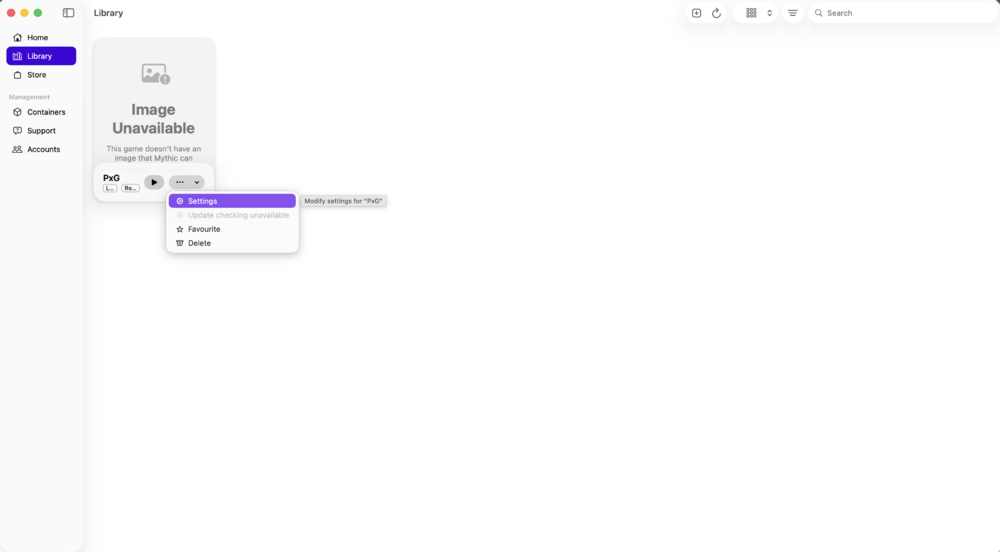
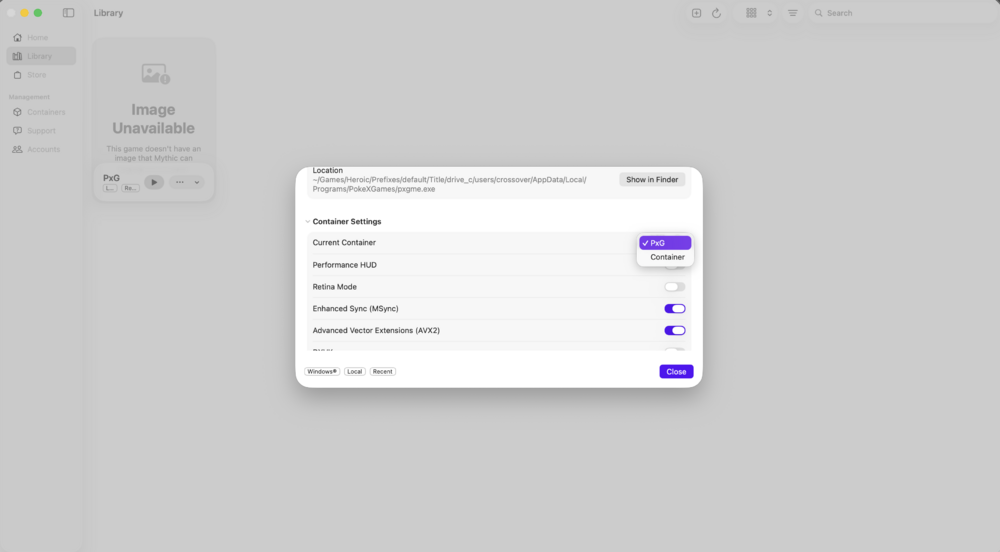
| | Antes de iniciar o jogo, verifique em '''Settings''' se o '''Container''' utilizado é correspondente ao que foi instalado o jogo. |
|
| |
|
| | <center> [[Arquivo:Mythic14.png|1000px|link=]] </center> |
|
| |
|
| Depois de fazer o download para o computador e instalar corretamente, ao abrir o aplicativo será exibida uma tela para adicionar um '''Bottle''', onde você deverá indicar a versão do Windows que será utilizada para virtualizar o jogo.
| | Nesse caso foi instalado o jogo em um container dedicado para PxG, caso escolha errado o Container o jogo não vai iniciar. |
|
| |
|
| | <center> [[Arquivo:Mythic15.png|1000px|link=]] </center> |
|
| |
|
| <center> [[Arquivo:Tutorial Mac 2.png|800px|link=]] </center> <br>
| |
|
| |
|
| | <center> [[Arquivo:Mythic16.png|1000px|link=]] </center> |
|
| |
|
| Após criar o '''Bottle''', tudo estará pronto para iniciar a instalação do client. Para isso, basta clicar em '''Run''' e depois selecionar o arquivo para executar a instalação. <br>
| | |-|Processador Intel= |
|
| |
|
| | A forma de instalar e executar o Windows depende do processador presente no Mac. Existem duas categorias principais de aparelhos: |
|
| |
|
| <center> [[Arquivo:Tutorial Mac 3.png|800px|link=]] </center> <br>
| | * '''Mac com processador Intel:''' modelos mais antigos, que permitem instalar o Windows nativamente através do Boot Camp ou executá-lo por meio de uma máquina virtual. |
| | * '''Mac com Apple Silicon:''' modelos com chips da série M, como M1, M2, M3 e posteriores, que utilizam arquitetura ARM e possuem métodos diferentes para executar o Windows. |
|
| |
|
| | == MacOs com processador Intel == |
|
| |
|
| <center> [[Arquivo:Tutorial Mac 4.png|800px|link=]] </center> <br>
| | Nos MacOs com processador Intel, existem duas formas principais de executar o Windows. |
|
| |
|
| | * Boot Camp |
|
| |
|
| Feita a instalação, ainda é necessário fixar o arquivo do jogo que foi instalado. Para fazer isso, é necessário clicar em '''Pin Program''' e nomear o programa que vai ser fixado, bem como o caminho do arquivo. Por padrão, o jogo provavelmente foi instalado em '''../drive_c/users/crossover/AppData/Local/Programs/PokeXGames/pxgme.exe'''
| | O Boot Camp permite instalar o Windows diretamente no Mac, criando uma partição separada no armazenamento. Dessa forma, o computador pode iniciar diretamente no macOS ou no Windows. |
|
| |
|
| | Essa é a opção mais indicada para quem busca '''maior desempenho''', principalmente para jogos, pois o Windows é executado diretamente no hardware do Mac. |
|
| |
|
| <center> [[Arquivo:Tutorial Mac 5.gif|800px|link=]] </center> <br>
| | Ao ligar o computador, o usuário pode escolher qual sistema operacional deseja iniciar. |
|
| |
|
| | Para realizar a instalação, é necessário possuir uma cópia compatível do Windows. |
|
| |
|
| <center> [[Arquivo:Tutorial Mac 6.png|800px|link=]] </center> <br>
| | '''Tutorial oficial:''' [https://support.apple.com/pt-br/102622 Como instalar o Windows no Mac com o Boot Camp.] |
|
| |
|
| | * Máquina Virtual |
|
| |
|
| Fixado com sucesso, você poderá executar o jogo normalmente.
| | Outra opção é utilizar uma máquina virtual. Nesse método, o Windows é executado dentro do macOS por meio de um programa específico de virtualização. |
|
| |
|
| | Diferentemente do Boot Camp, não é necessário reiniciar o computador para alternar entre os sistemas. O macOS continua funcionando normalmente enquanto o Windows é executado simultaneamente. |
|
| |
|
| <center> [[Arquivo:Tutorial Mac 7.png|800px|link=]] </center> <br>
| | Entretanto, como os dois sistemas funcionam ao mesmo tempo, a máquina virtual utiliza parte dos recursos do computador, '''como memória RAM e processamento'''. Por isso, o desempenho pode ser inferior ao obtido através do Boot Camp, principalmente em jogos mais pesados. |
|
| |
|
| | Essa opção pode ser interessante para quem precisa utilizar o Windows apenas para executar determinados programas ou jogos sem precisar reiniciar o Mac. |
|
| |
|
| '''Observação:''' Existem outros aplicativos e emuladores que têm o mesmo efeito, entretanto, optamos por indicar o Whisky por ser gratuito. <br>
| | </tabber> |