Como jugar en macOS: mudanças entre as edições
(Criou página com 'link=Como_jogar_no_macOS Actualmente es posible jugar PokeXGames en macOS utilizando alguna aplicación de emulación de otros sistemas operativos. <br> En este tutorial indicaremos el <b>[https://getwhisky.app/ Whisky]</b>, que es gratuito y puede ayudar. El tutorial fue hecho utilizando un Macbook Pro M1 de 16GB. <br> Inicialmente, es importante que ya tenga descargado el cliente que está disponible en nuestro <b>[https://support.pokexgames.com...') |
Sem resumo de edição |
||
| (3 revisões intermediárias por 2 usuários não estão sendo mostradas) | |||
| Linha 1: | Linha 1: | ||
[[Arquivo:PT-BR.png|link=Como_jogar_no_macOS]] | [[Arquivo:PT-BR.png|link=Como_jogar_no_macOS]] [[Arquivo:EN.png|link=How_to_play_on_macOS]] | ||
<center> [[Arquivo:Banner_Como_jugar_en_macOS.png|link=]] </center> <br> | |||
Actualmente es posible jugar PokeXGames en macOS utilizando alguna aplicación de emulación de otros sistemas operativos. <br> | Actualmente es posible jugar PokeXGames en macOS utilizando alguna aplicación de emulación de otros sistemas operativos. <br> | ||
En este tutorial indicaremos el <b>[https://getwhisky.app/ Whisky]</b> | En este tutorial indicaremos el <b>[https://getwhisky.app/ Whisky]</b>. El tutorial fue hecho utilizando un Macbook Pro M1 de 16GB. <br> | ||
Inicialmente, es importante que ya tenga descargado el cliente que está disponible en nuestro <b>[https://support.pokexgames.com Site Oficial]</b>. | Inicialmente, es importante que ya tenga descargado el cliente que está disponible en nuestro <b>[https://support.pokexgames.com Site Oficial]</b>. | ||
| Linha 43: | Linha 45: | ||
'''Observación:''' Existen otras aplicaciones y emuladores que tienen el mismo efecto, sin embargo, optamos por indicar | '''Observación:''' Existen otras aplicaciones y emuladores que tienen el mismo efecto, sin embargo, optamos por indicar Whisky por ser gratuito. <br> | ||

Edição atual tal como às 21h39min de 7 de junho de 2026



Actualmente es posible jugar PokeXGames en macOS utilizando alguna aplicación de emulación de otros sistemas operativos.
En este tutorial indicaremos el Whisky. El tutorial fue hecho utilizando un Macbook Pro M1 de 16GB.
Inicialmente, es importante que ya tenga descargado el cliente que está disponible en nuestro Site Oficial.
Haciendo la descarga y configurando el emulador
La descarga del emulador puede ser hecha directamente en su site.

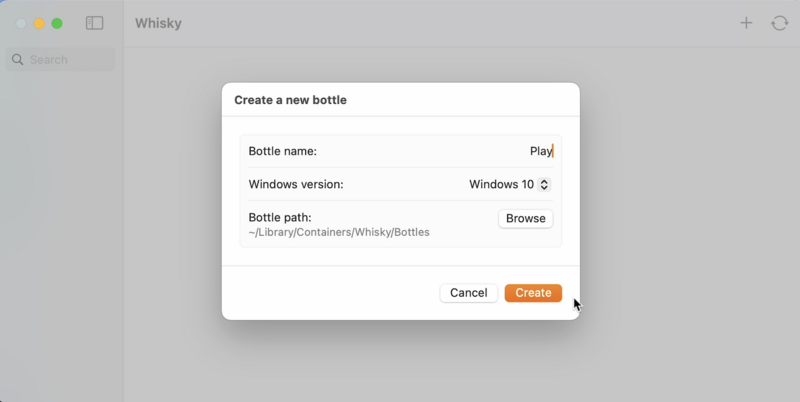
Despues de hacer la descarga en el computador e instalar correctamente, al abrir la aplicación será mostrada una pantalla para añadir un Bottle, donde deberá indicar la versión de Windows que será utilizada para virtualizar el juego.
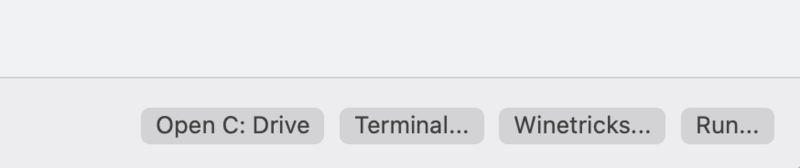
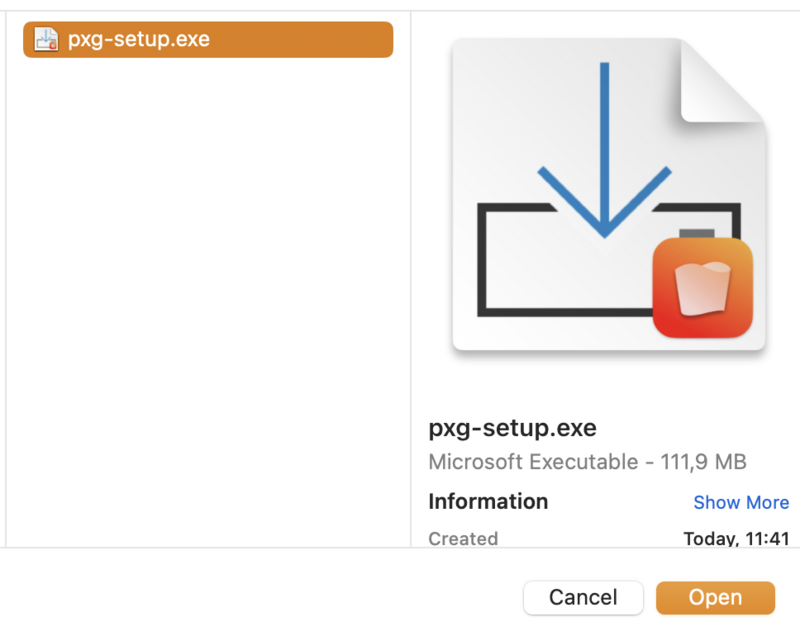
Después de crear el Bottle, todo estará listo para iniciar la instalación del cliente. Para ello, basta con hacer clic en Run y después seleccionar el archivo para ejecutar la instalación.
Hecha la instalación, todavía es necesario fijar el archivo del juego que fue instalado. Para hacer eso, es necesario hacer clic en Pin Program y nombrar el programa que va a ser fijado, y también la ruta del archivo. Por defecto, el juego probablemente será instalado en ../drive_c/users/crossover/AppData/Local/Programs/PokeXGames/pxgme.exe
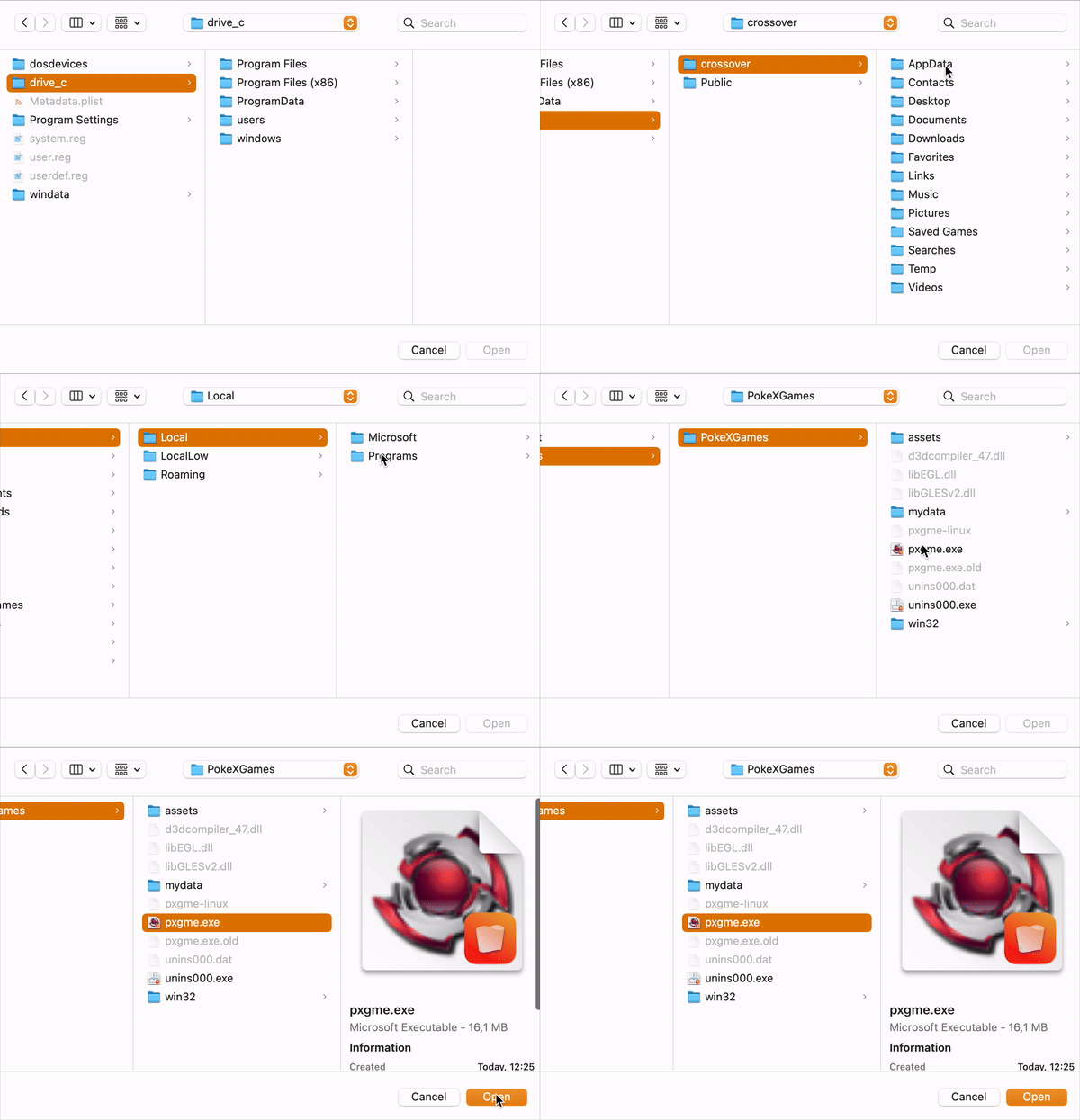
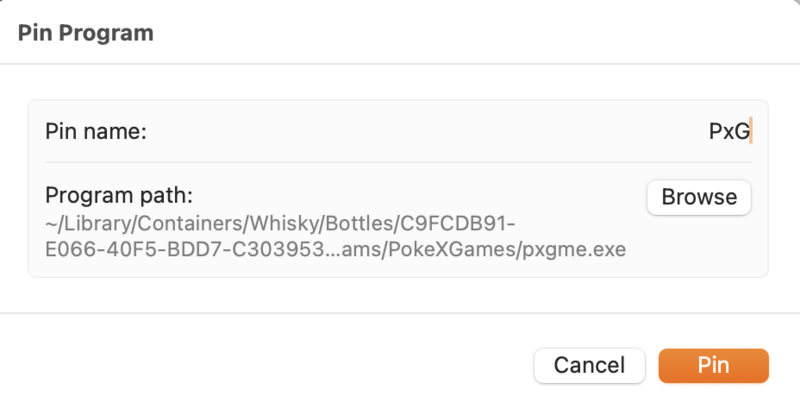
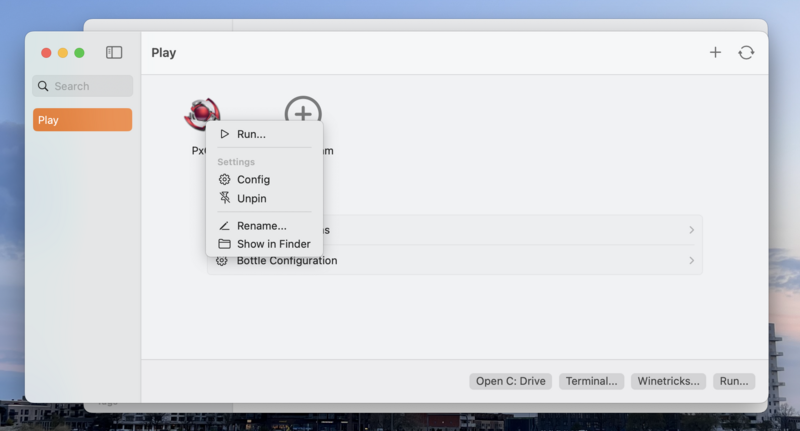
Fijado con éxito, podrá ejecutar el juego normalmente.
Observación: Existen otras aplicaciones y emuladores que tienen el mismo efecto, sin embargo, optamos por indicar Whisky por ser gratuito.