Sistemas de Seguridad: mudanças entre as edições
| (Uma revisão intermediária por um outro usuário não está sendo mostrada) | |||
| Linha 1: | Linha 1: | ||
[[Arquivo:PT-BR.png|link=Sistemas de Segurança]] [[Arquivo:EN.png|link=Security Systems]] <br> | [[Arquivo:PT-BR.png|link=Sistemas de Segurança]] [[Arquivo:EN.png|link=Security Systems]] <br> | ||
<center>[[Arquivo:Banner Sistema de seguranca.webp|link=]] </center> <br> | |||
== Sistema de bloqueo == | == Sistema de bloqueo == | ||
| Linha 18: | Linha 20: | ||
<center>[[Arquivo:Interface_Depot ES.png|link=]]</center> | <center>[[Arquivo:Interface_Depot ES.png|link=]]</center> | ||
Para | Para establecer una contraseña para tu Depot, mantén presionada la tecla '''Ctrl''' y haz clic derecho sobre el Depot. Luego, selecciona la opción '''Cambiar Contraseña del Depot''' y establece una contraseña.<br> | ||
Cada vez que ingreses al juego, deberás introducir esta contraseña para desbloquear el Depot, brindando una protección adicional para tus objetos.<br> | |||
Si deseas eliminar la contraseña, abre el Depot e introduce la contraseña actual. Luego, mantén presionada la tecla '''Ctrl''' y haz clic derecho sobre el Depot, selecciona la opción '''Eliminar Contraseña del Depot''' e introduce la contraseña nuevamente. Una vez hecho esto, la protección será eliminada.<br> | |||
Si olvidas la contraseña, mantén presionada la tecla '''Ctrl''' y haz clic derecho sobre el Depot. Luego, selecciona '''Recuperar Contraseña del Depot'''. Si la solicitud no es cancelada, la contraseña será eliminada automáticamente después de '''7 días'''.<br> | |||
''' | '''Nota:''' Para cancelar el proceso de recuperación de contraseña, simplemente accede al Depot e introduce la contraseña correcta. | ||
==Confirmación de email== | ==Confirmación de email== | ||
Edição atual tal como às 19h05min de 22 de junho de 2026


Sistema de bloqueo
El sistema de bloqueo es perfecto para quien no pretende compartir o vender un determinado Pokémon. Con el bloqueo el Pokémon queda sujeto a su personaje, sin poder ser compartido, ser vendido o llamarlo por un determinado tiempo.
El número de días es flexible, siendo posible escoger de 1 a 90 días.
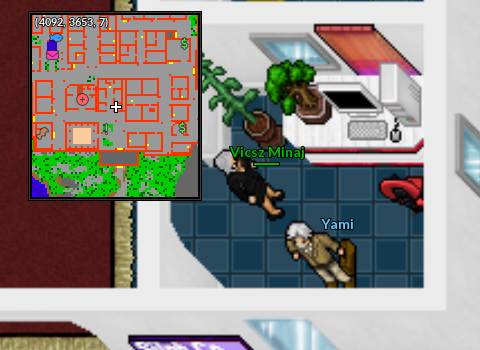
Para poder bloquear, el jugador debe ir hasta el NPC Yami en la ciudad de Saffron, colocar el Pokémon deseado afuera de su Poké ball y conversar con el NPC, que preguntará la cantidad de días.
Atención: Luego de realizar dicha función, no es posible revertirla. Es necesario que acabe para que el bloqueo acabe.
Contraseña de depósito
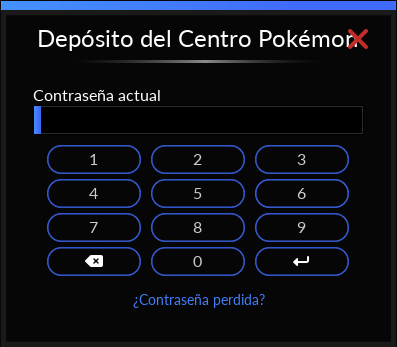
Para establecer una contraseña para tu Depot, mantén presionada la tecla Ctrl y haz clic derecho sobre el Depot. Luego, selecciona la opción Cambiar Contraseña del Depot y establece una contraseña.
Cada vez que ingreses al juego, deberás introducir esta contraseña para desbloquear el Depot, brindando una protección adicional para tus objetos.
Si deseas eliminar la contraseña, abre el Depot e introduce la contraseña actual. Luego, mantén presionada la tecla Ctrl y haz clic derecho sobre el Depot, selecciona la opción Eliminar Contraseña del Depot e introduce la contraseña nuevamente. Una vez hecho esto, la protección será eliminada.
Si olvidas la contraseña, mantén presionada la tecla Ctrl y haz clic derecho sobre el Depot. Luego, selecciona Recuperar Contraseña del Depot. Si la solicitud no es cancelada, la contraseña será eliminada automáticamente después de 7 días.
Nota: Para cancelar el proceso de recuperación de contraseña, simplemente accede al Depot e introduce la contraseña correcta.
Confirmación de email
Para entrar al juego cada computador necesita de una autorización de su cuenta. Toda vez que un computador no autorizado intente entrar en un personaje de su cuenta usted recibirá un correo que contendrá un enlace que autorizará aquel computador para entrar a su cuenta. Para facilitar las cosas el primer computador que entre en su cuenta siempre será autorizado automáticamente, otros computadores necesitarán de la autorización. Eso es una medida de seguridad para evitar que otros computadores entren en sus personajes, de esa forma minimizando las chances de que su cuenta sea hackeada.
Cuando su email este confirmado aparecerá en su perfil del sitio del juego.

Y todas las veces que intente entrar al juego en un computador que todavía no este autorizado aparecerá este mensaje.
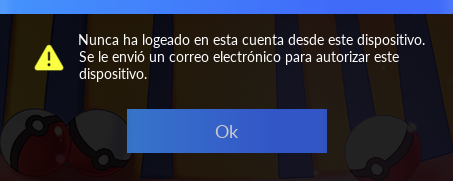
También en el sitio del juego usted podrá remover la autorización de los computadores, así no será más posible conectar en el mismo hasta que sea autorizado.
